Запуск операційної системи Windows та робота з файловою структурою
Коротков Александр 12ф
Лабораторная работа №1
Тема: Запуск операційної системи Windows та робота з файловою структурою.
Завдання та порядок їх виконання
Завдання 1. Завантаження ОС Windows і відпрацьовування прийомів керування за допомогою миші
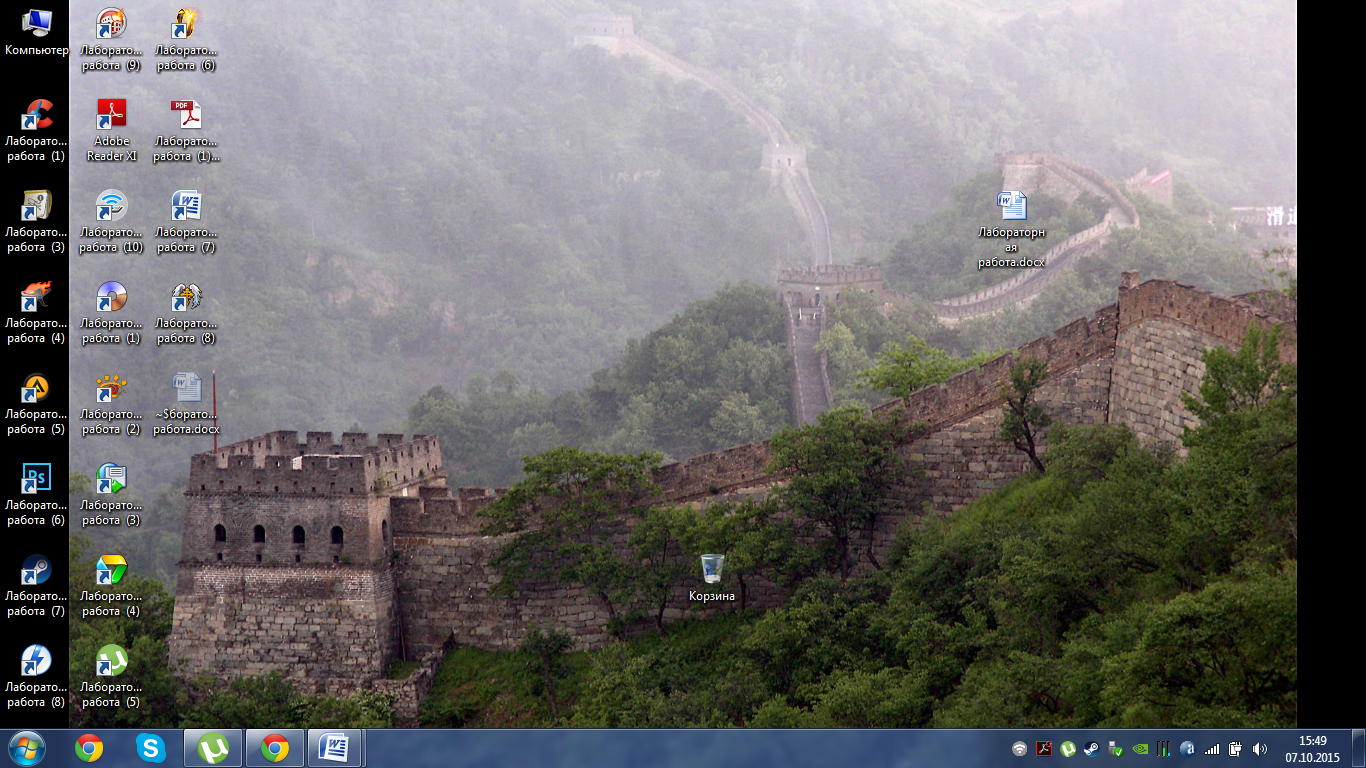
Завдання 2. Вивчення прийомів роботи з об'єктами в програмі Мой компьютер
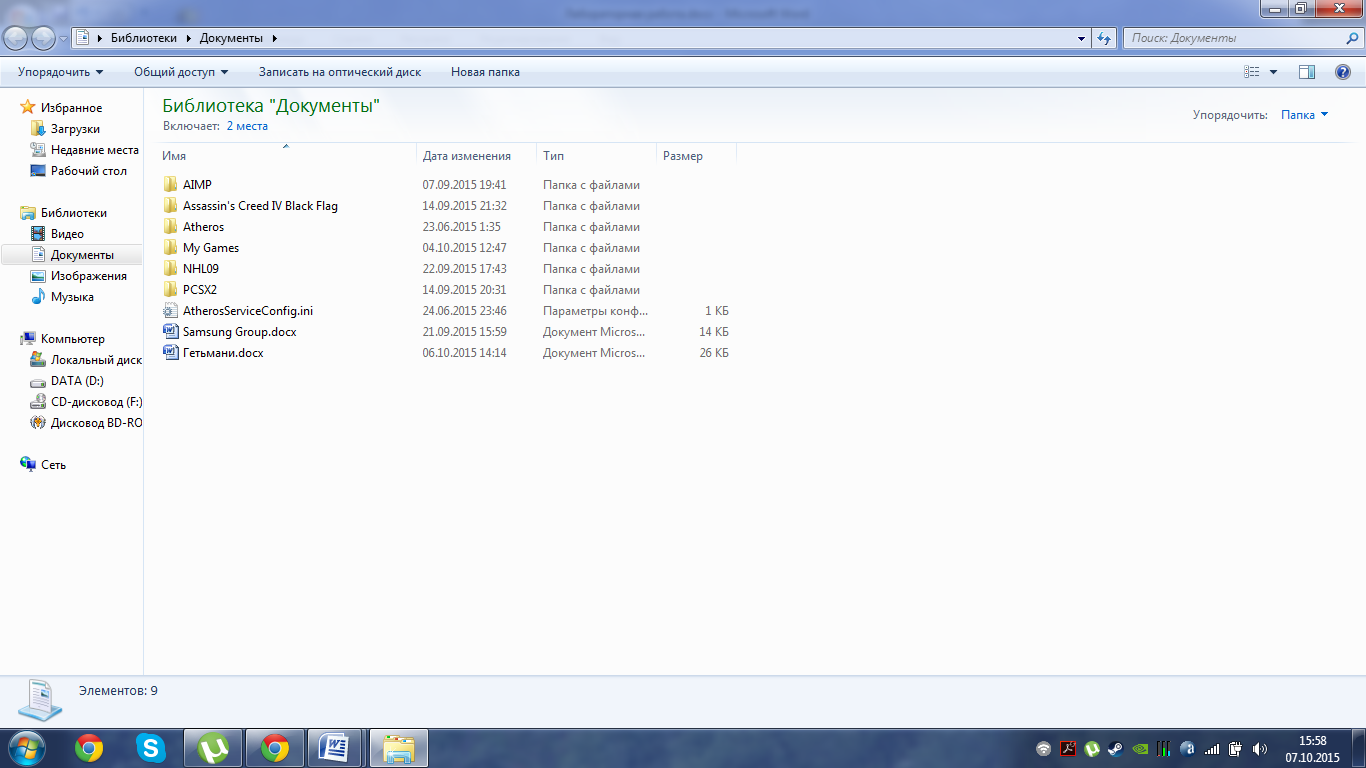
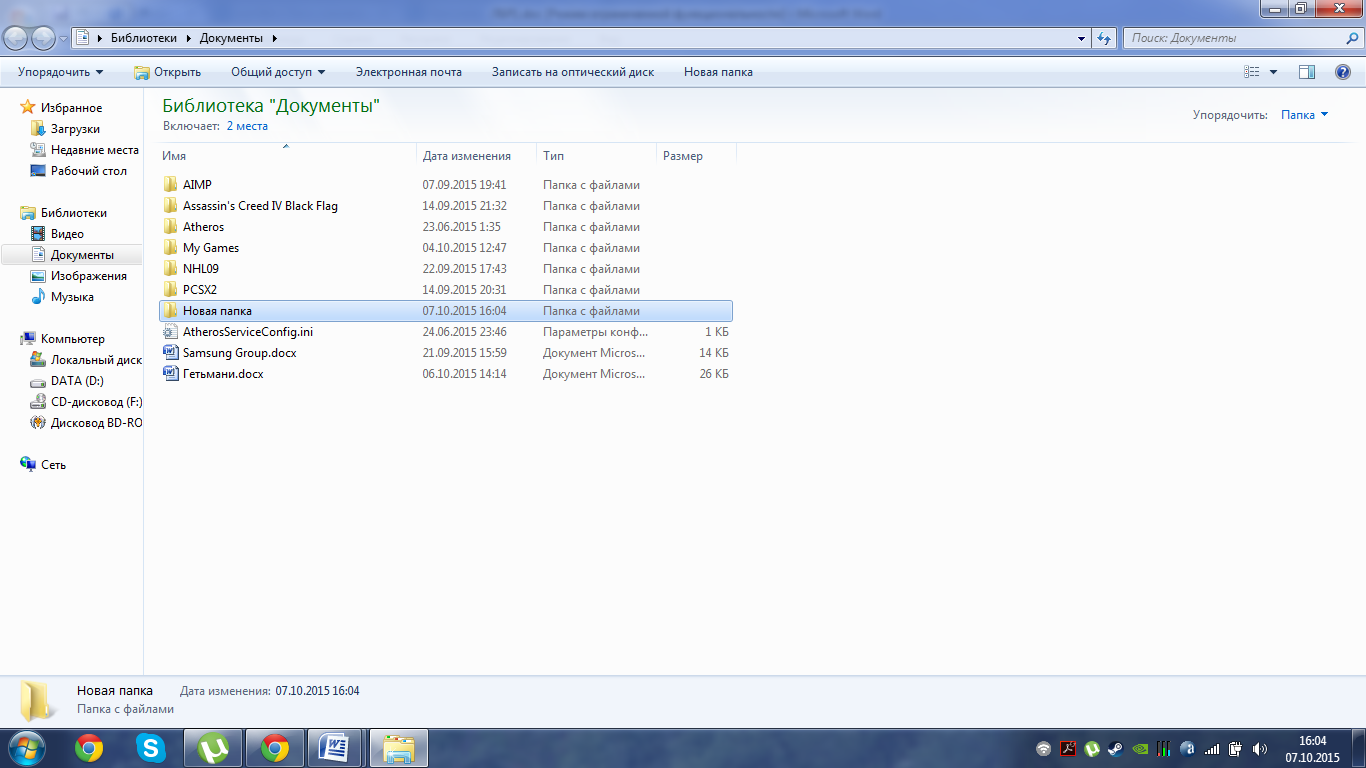
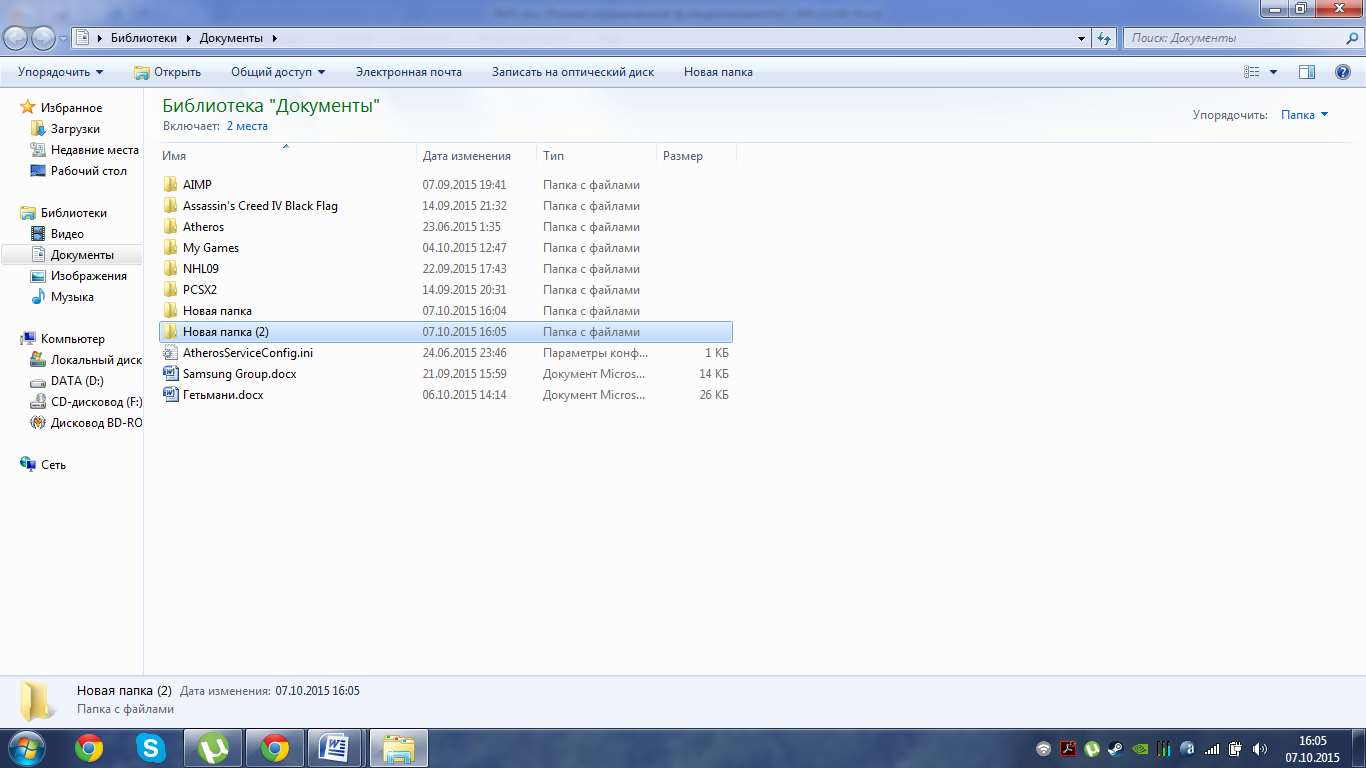
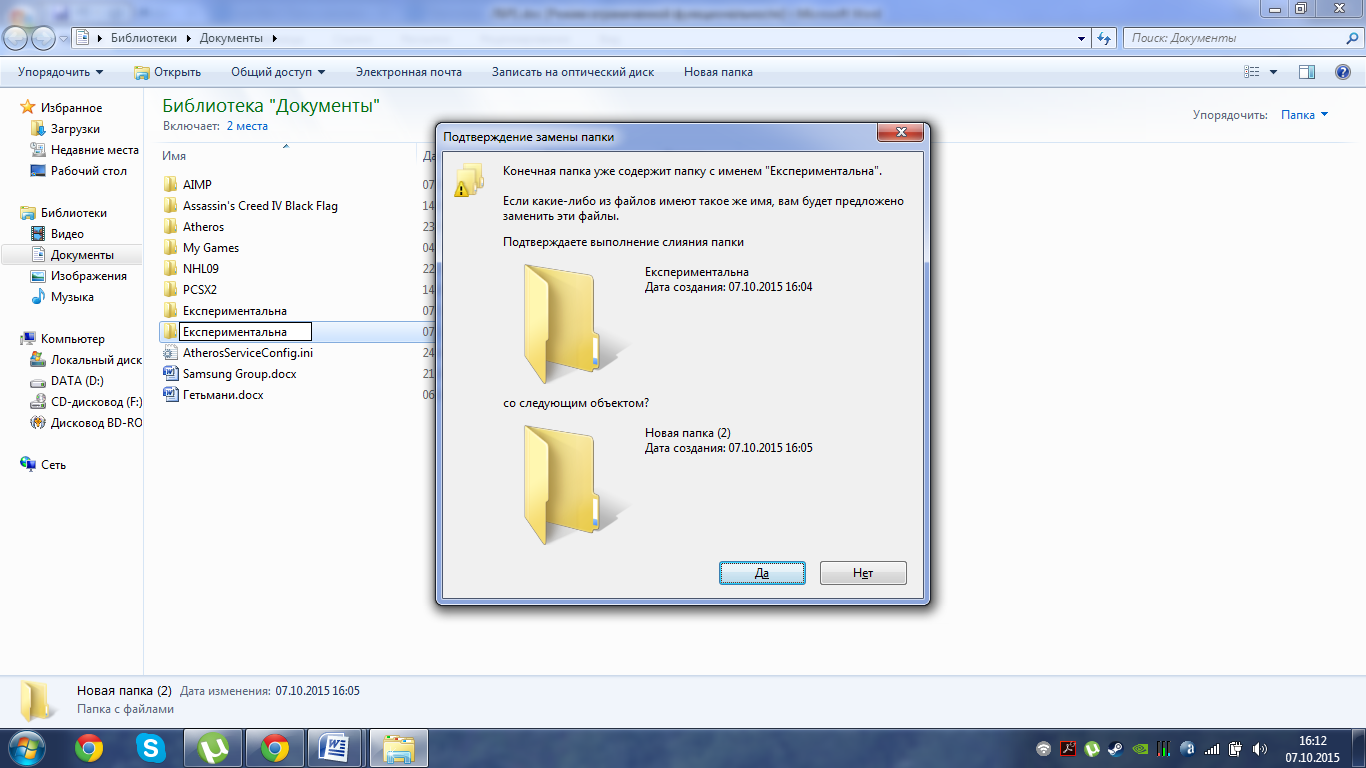
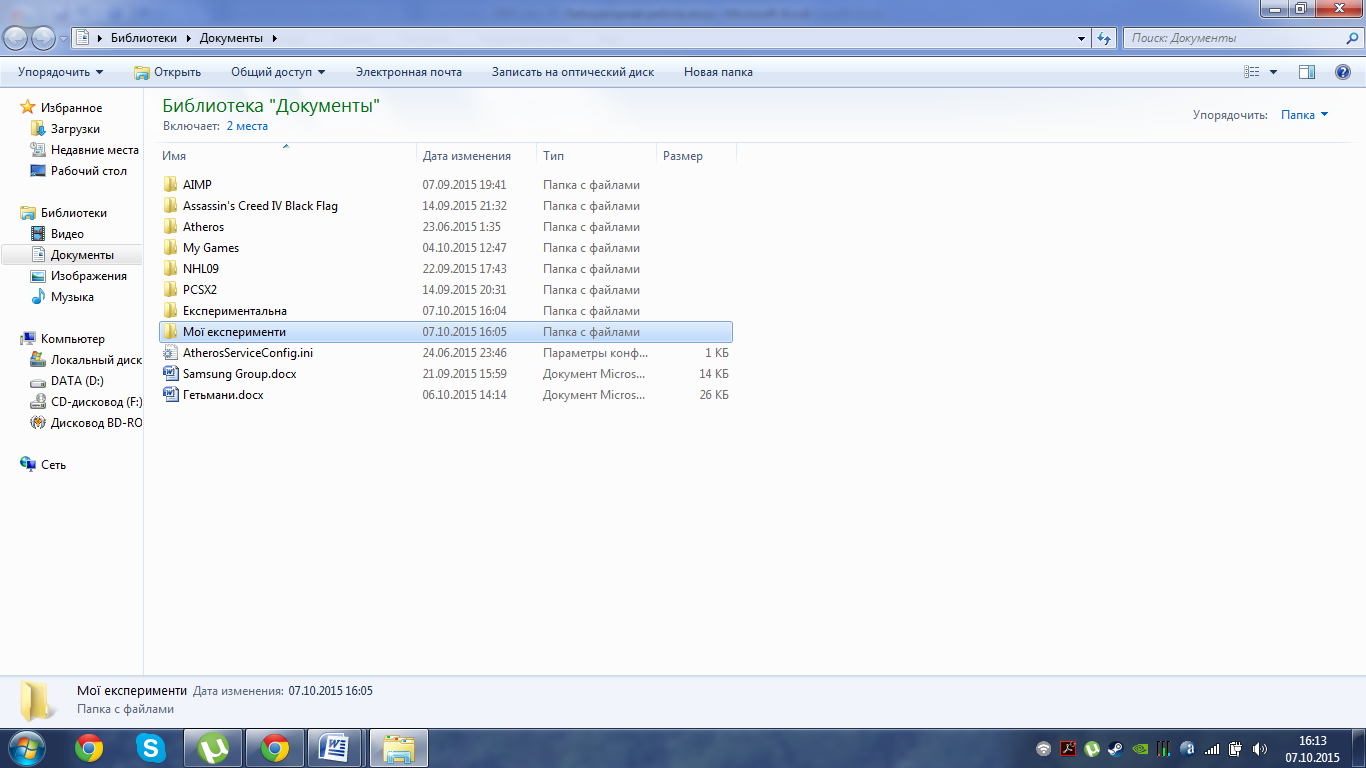
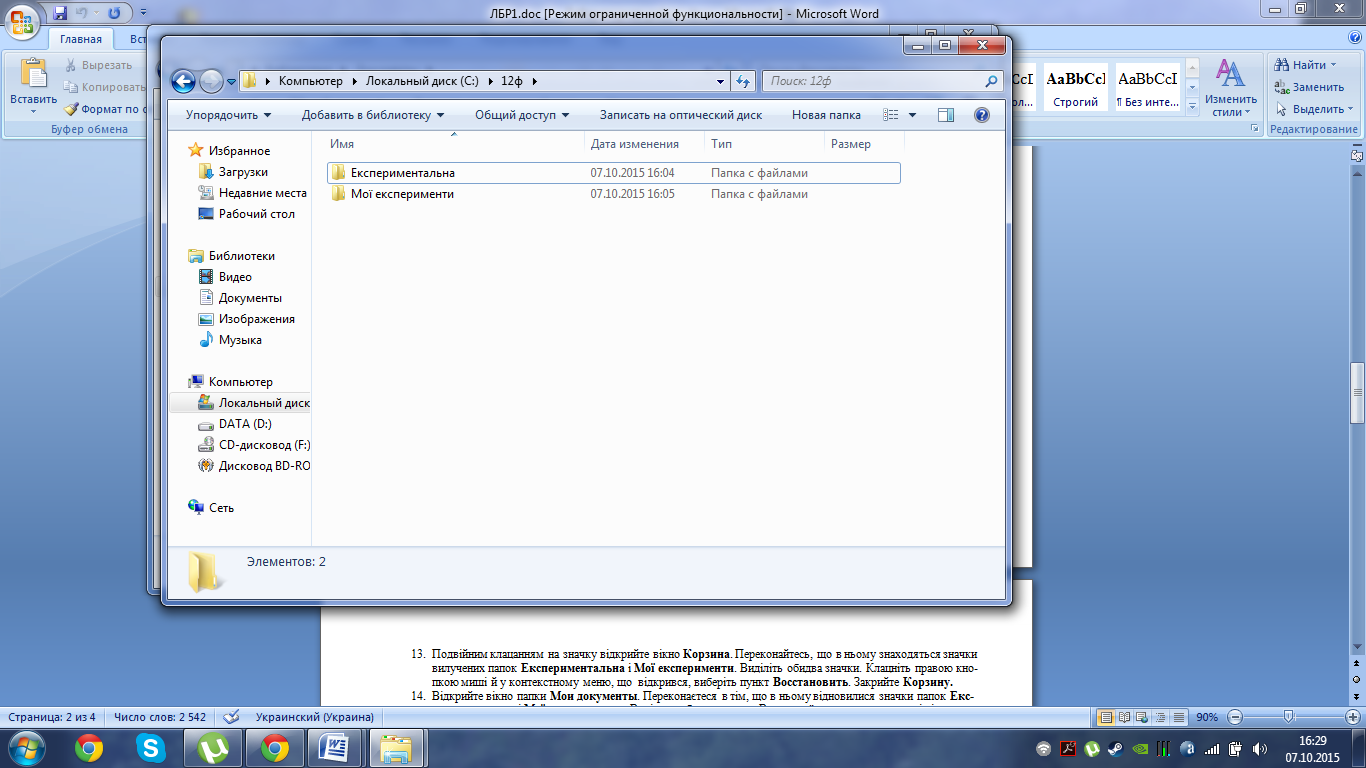
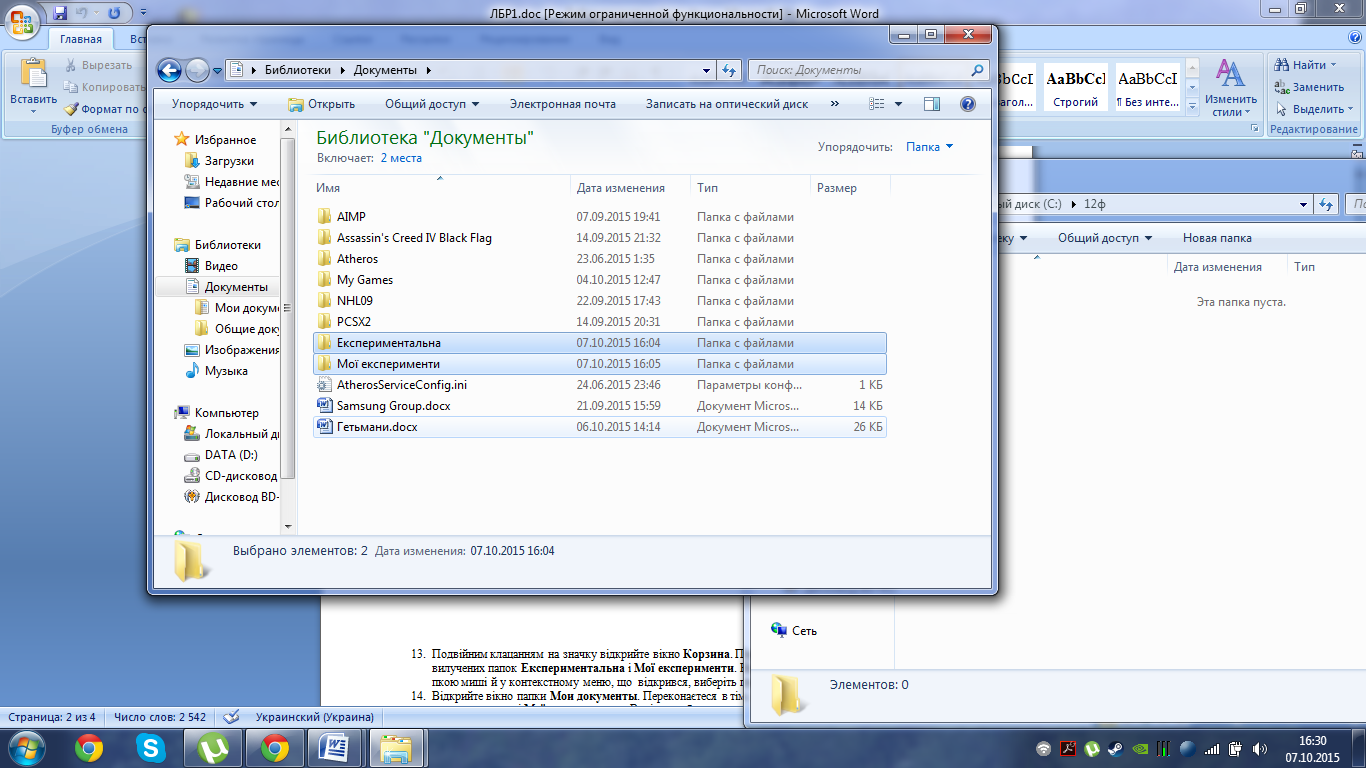
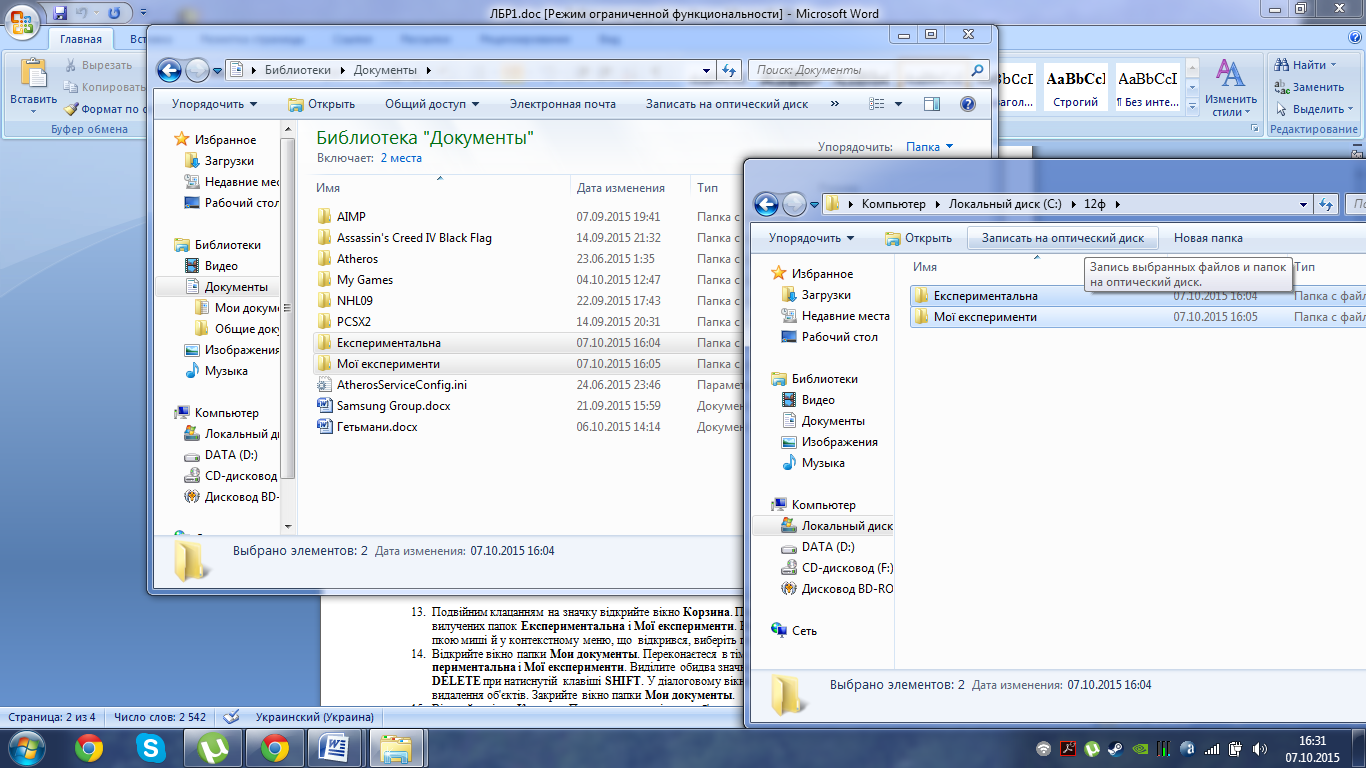
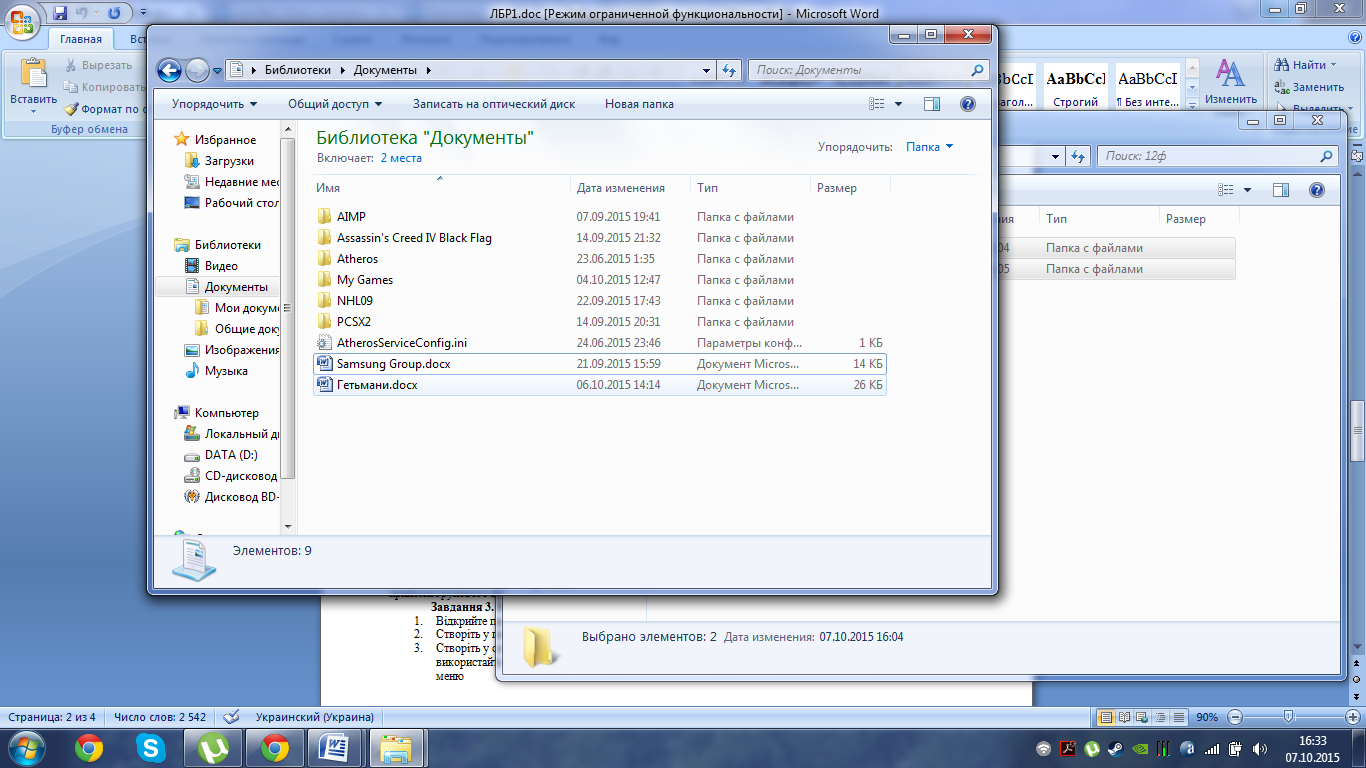
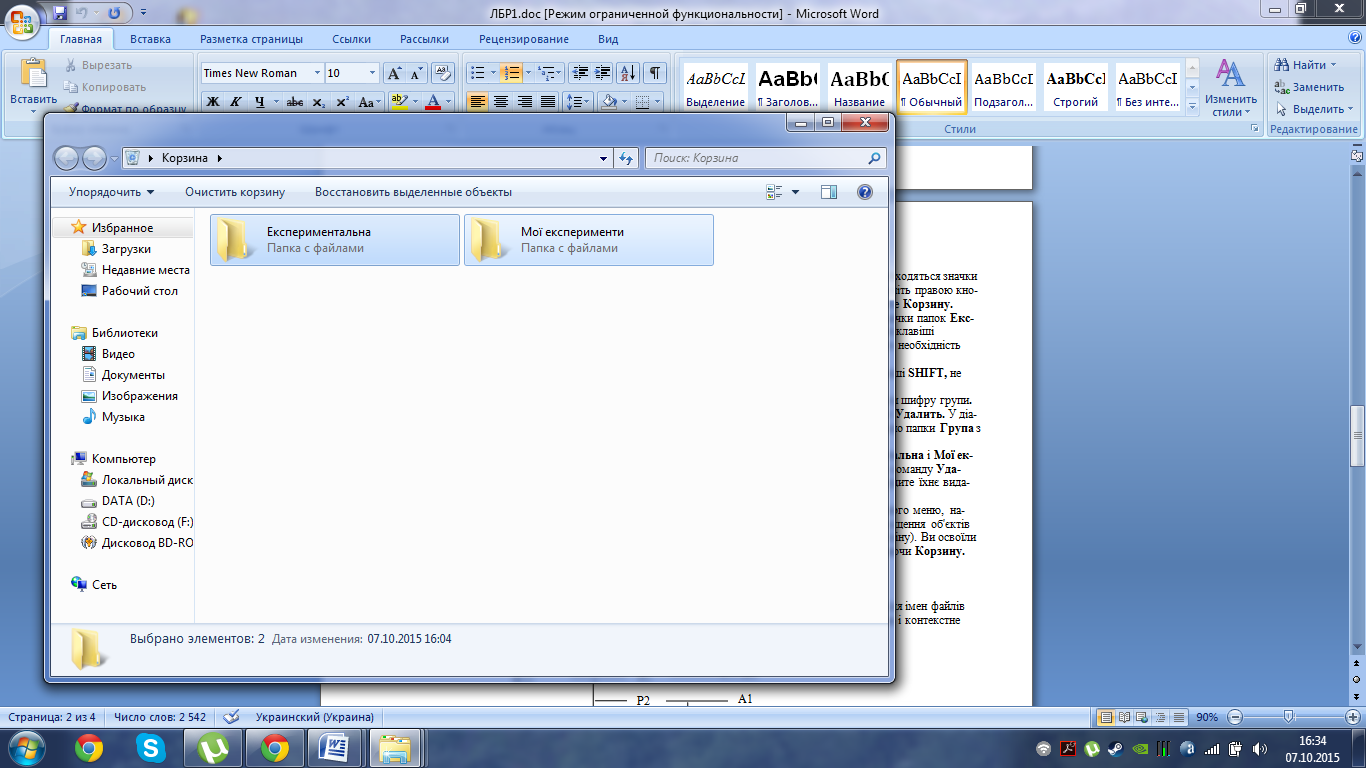
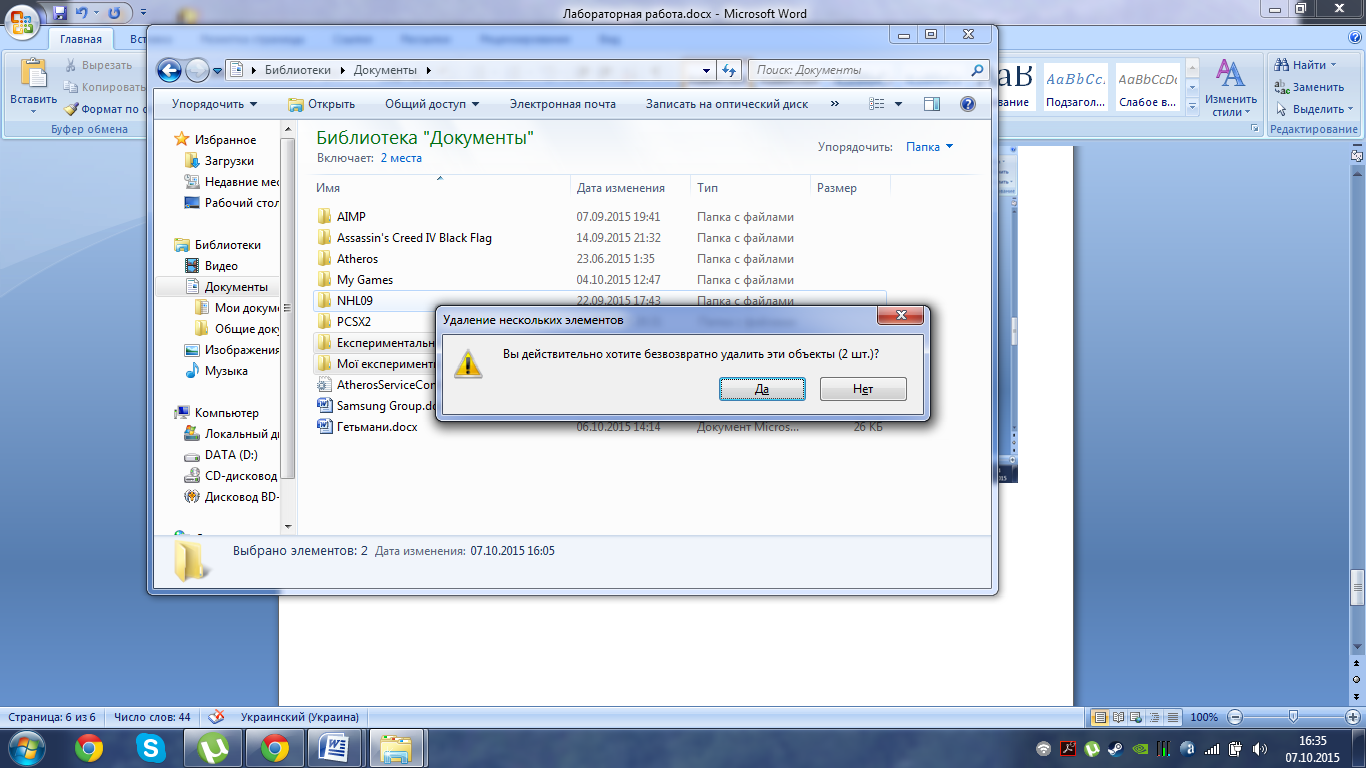
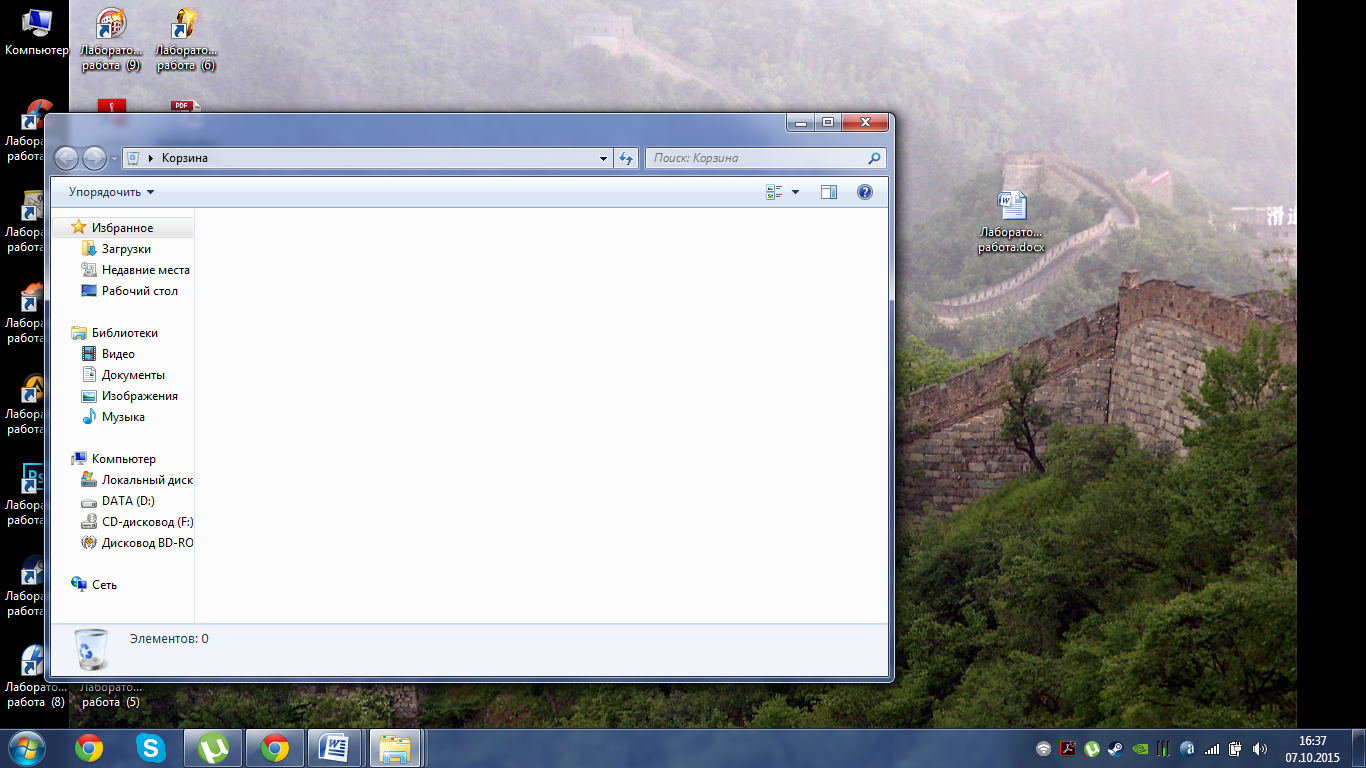
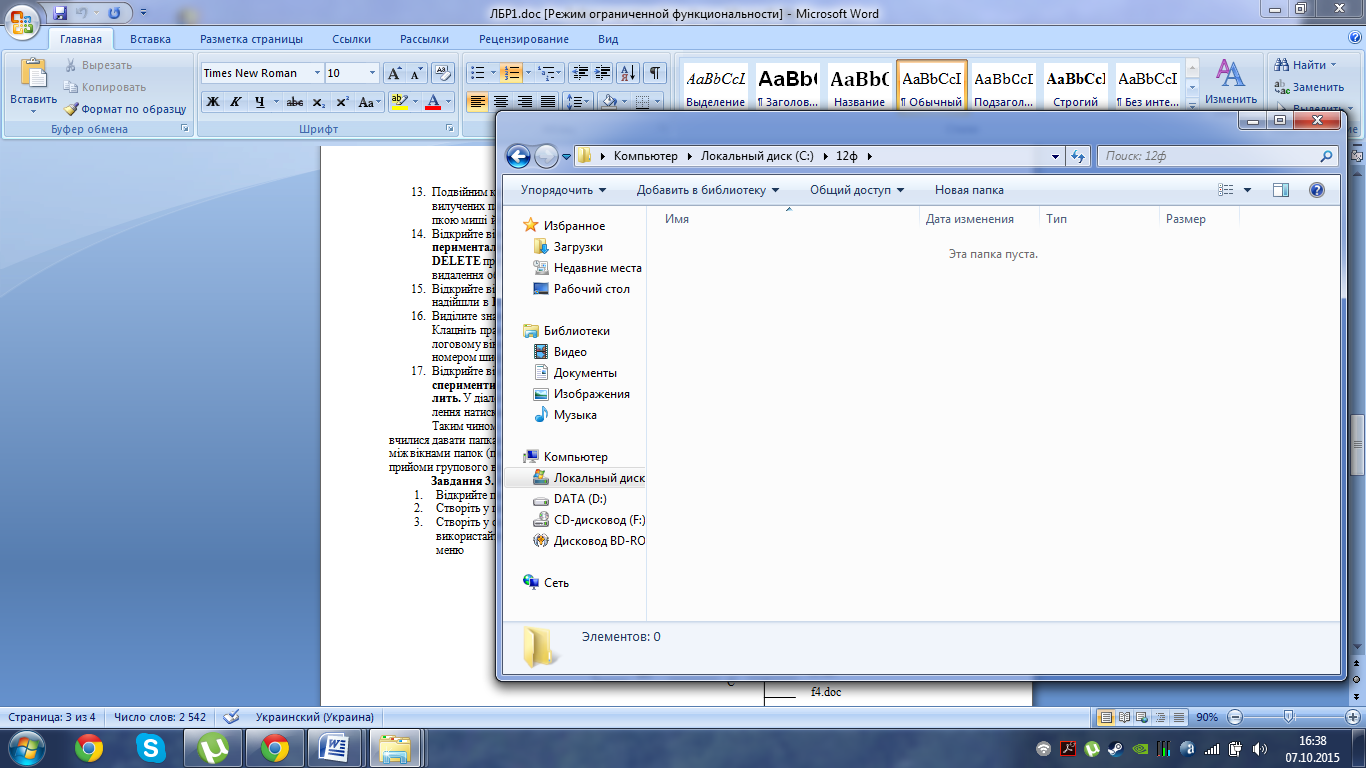
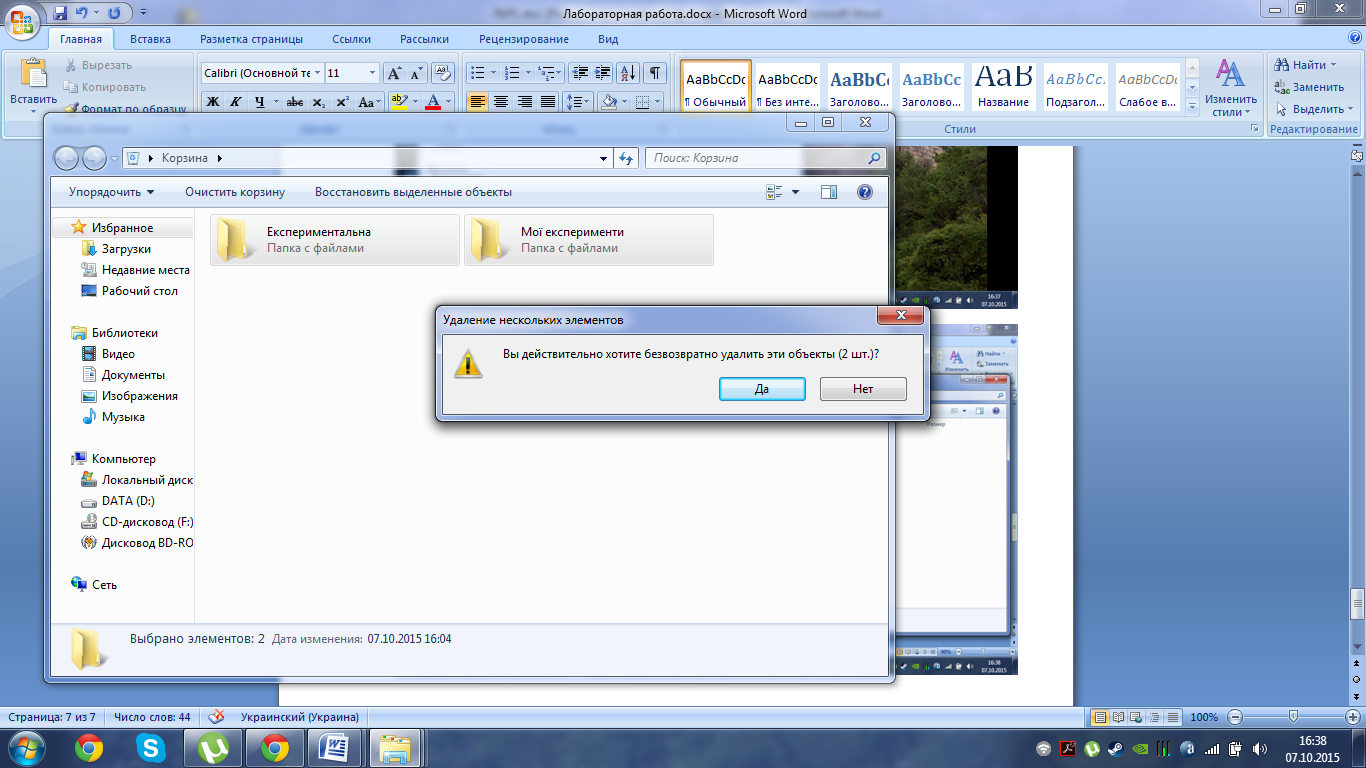
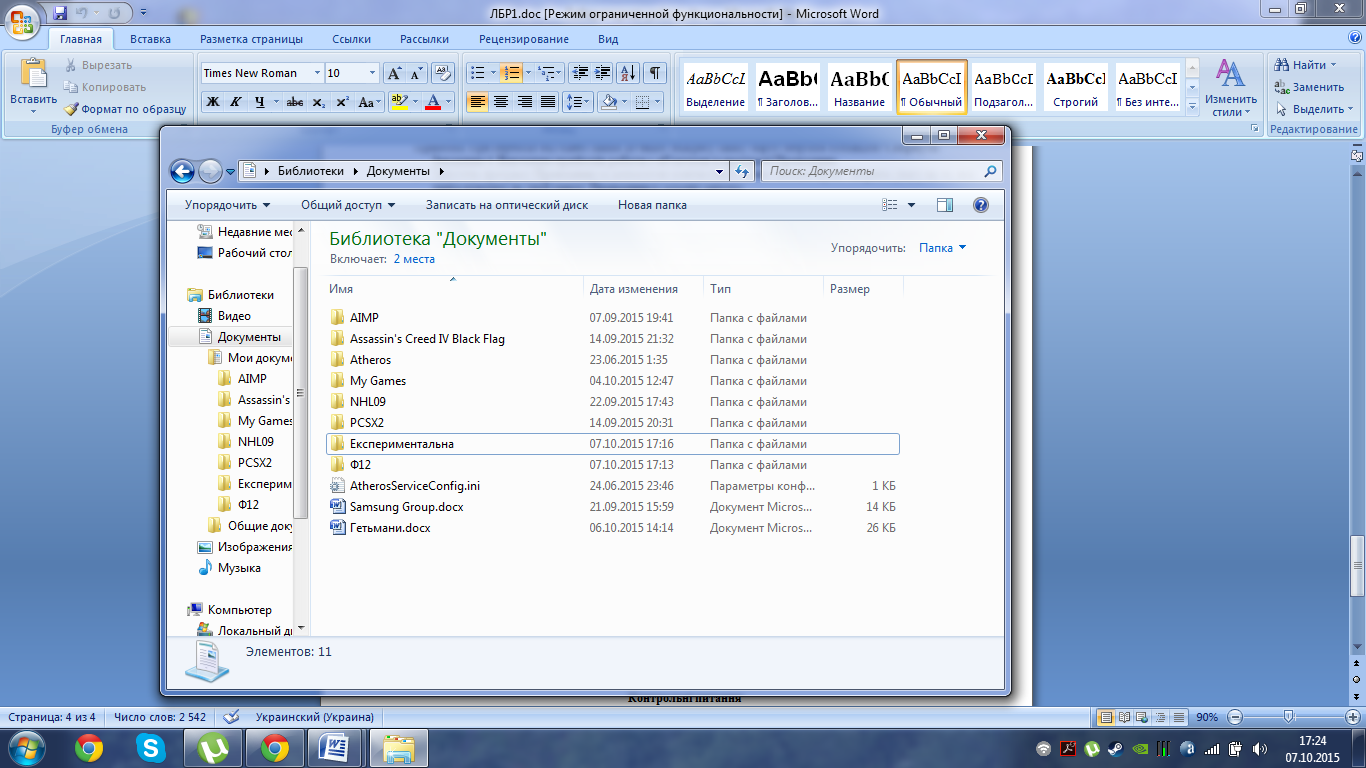
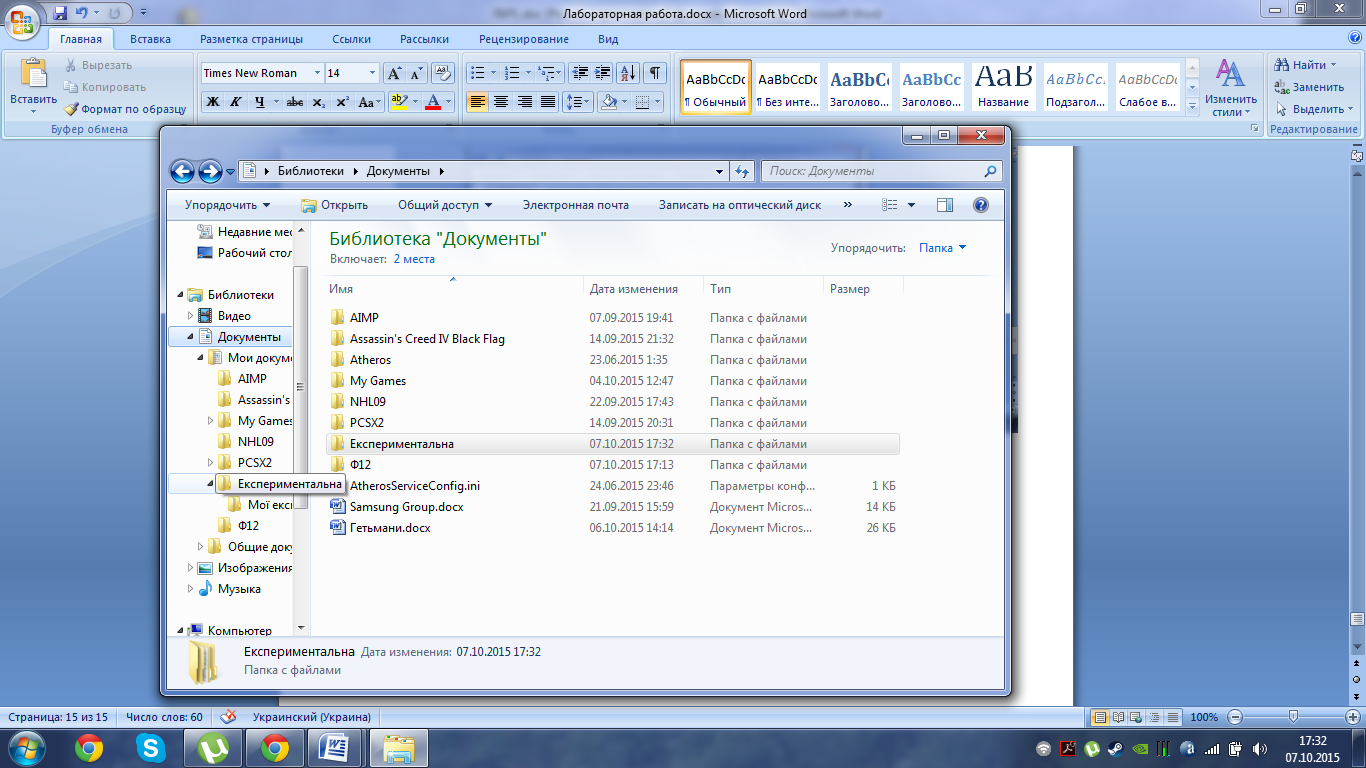
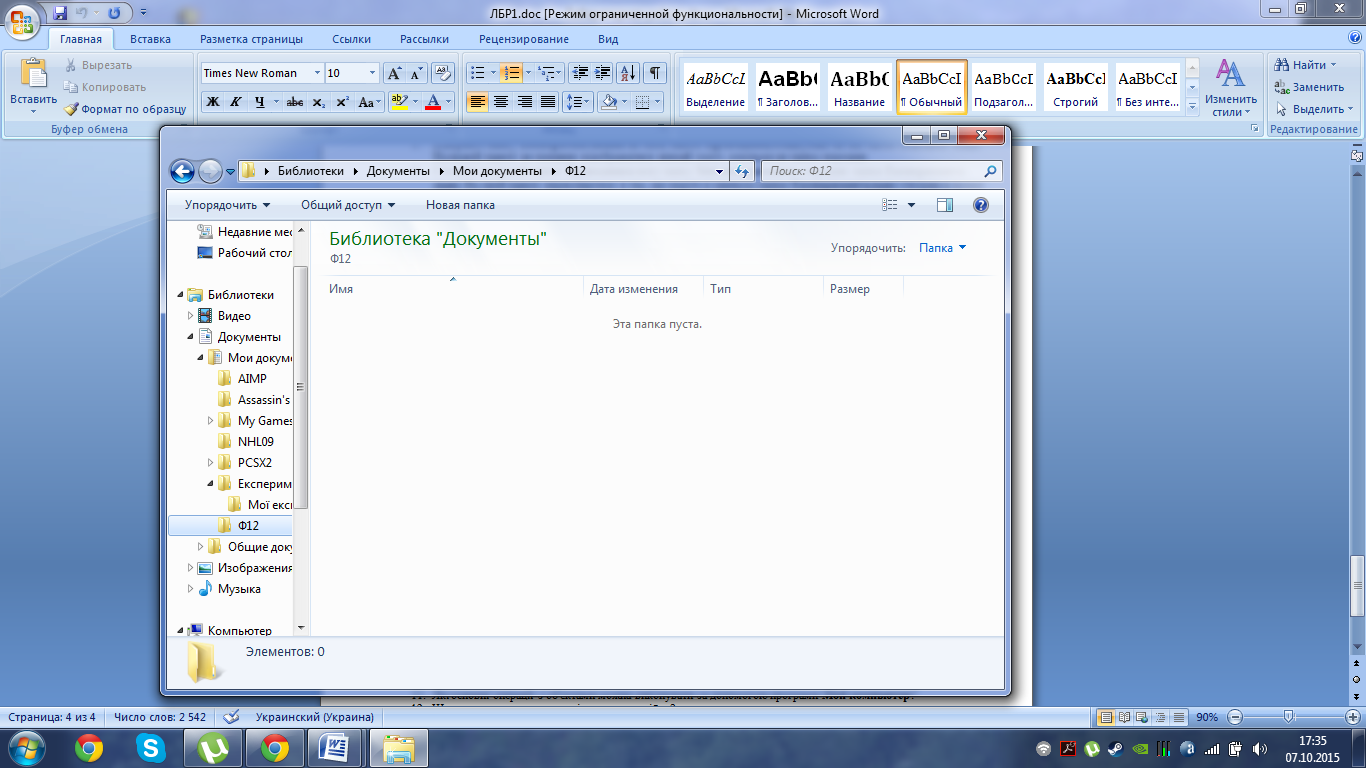
Завдання 3. Вивчення створення дерева папок
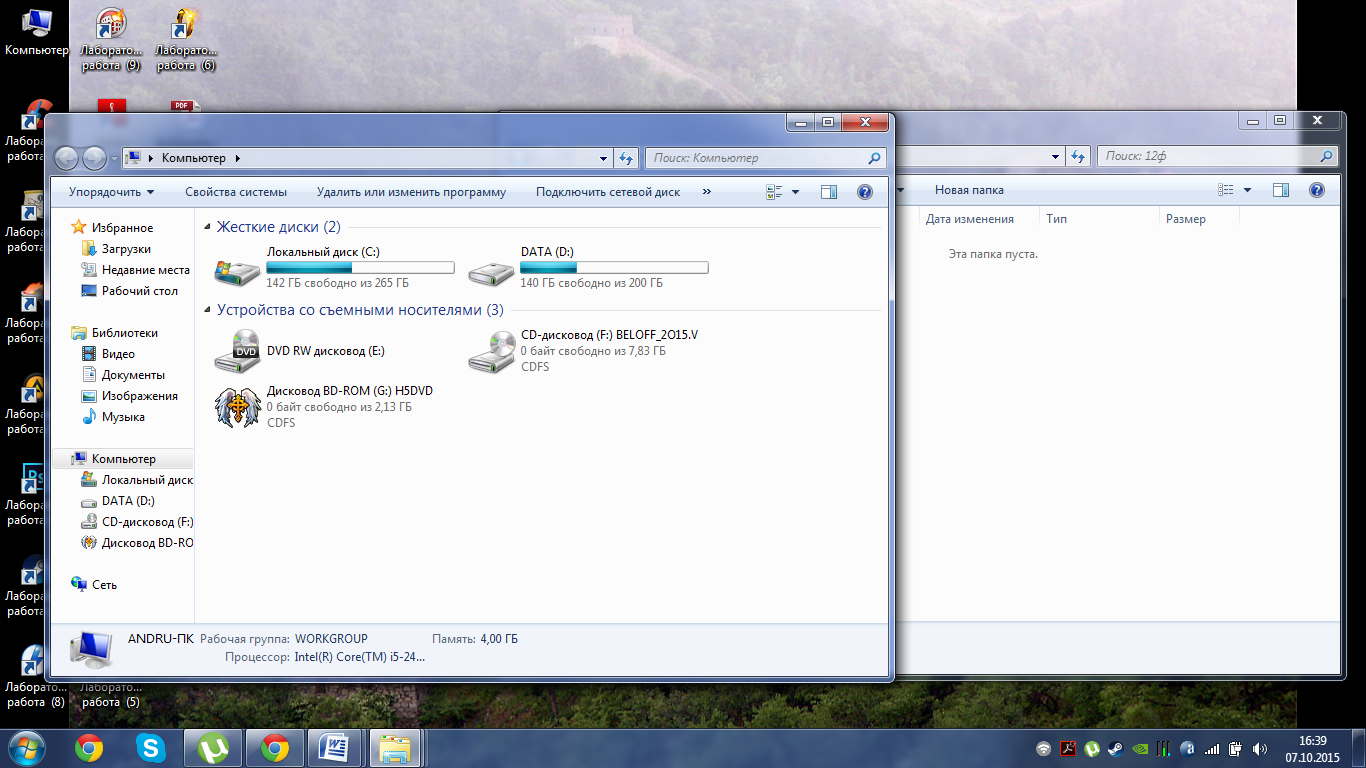
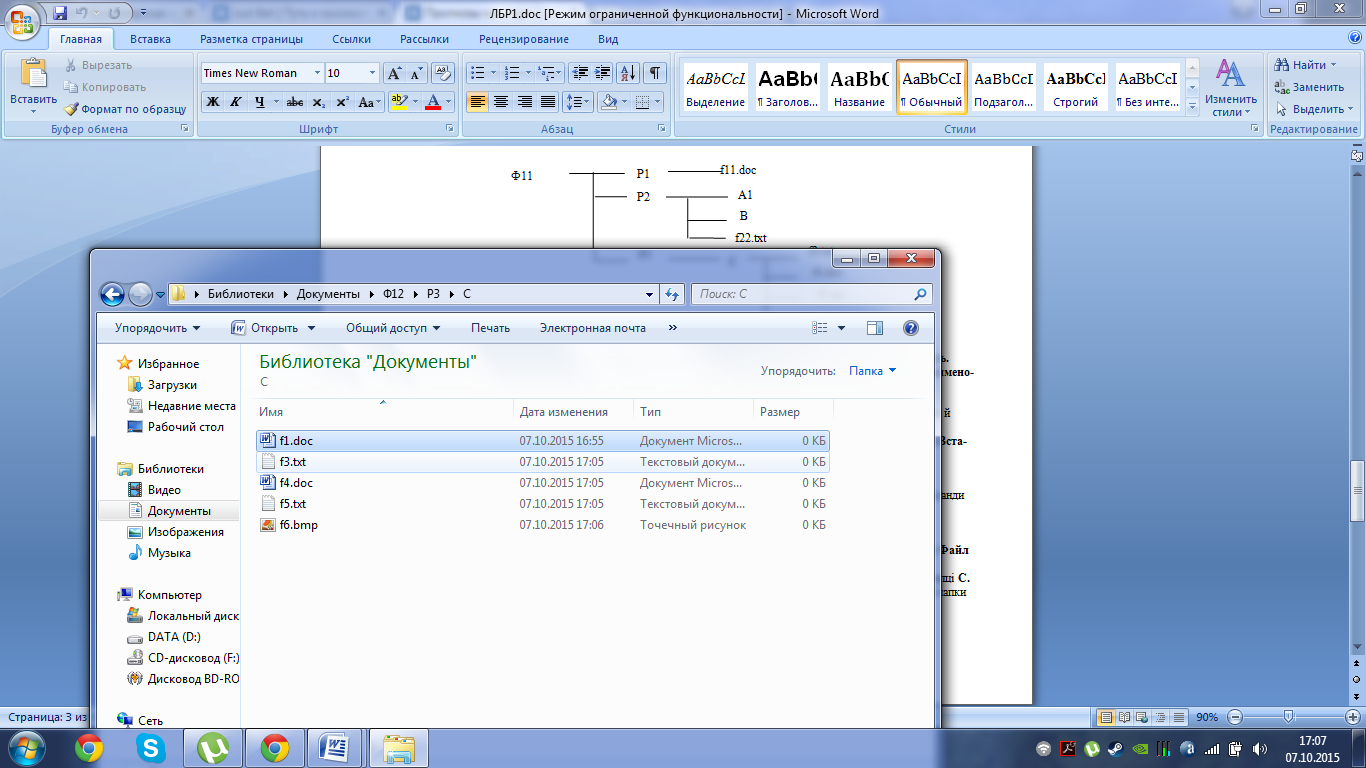
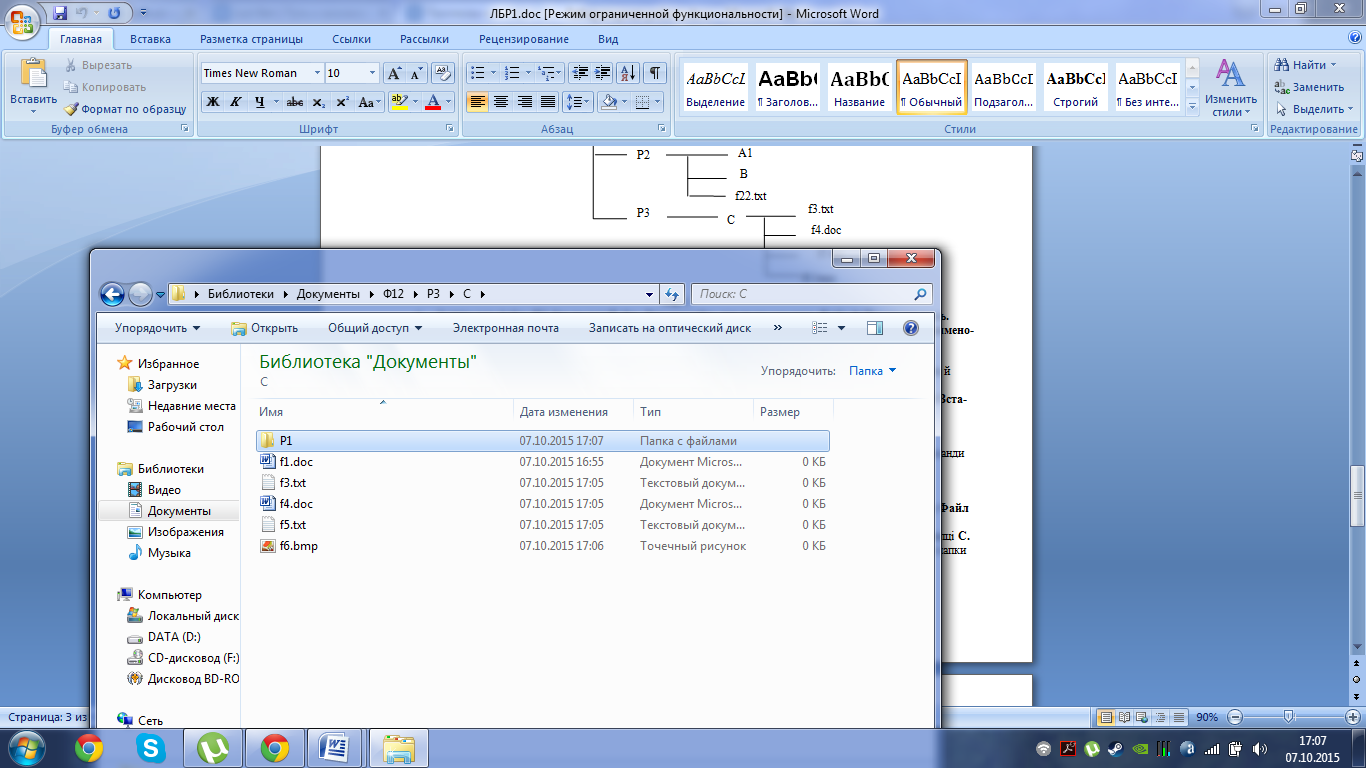
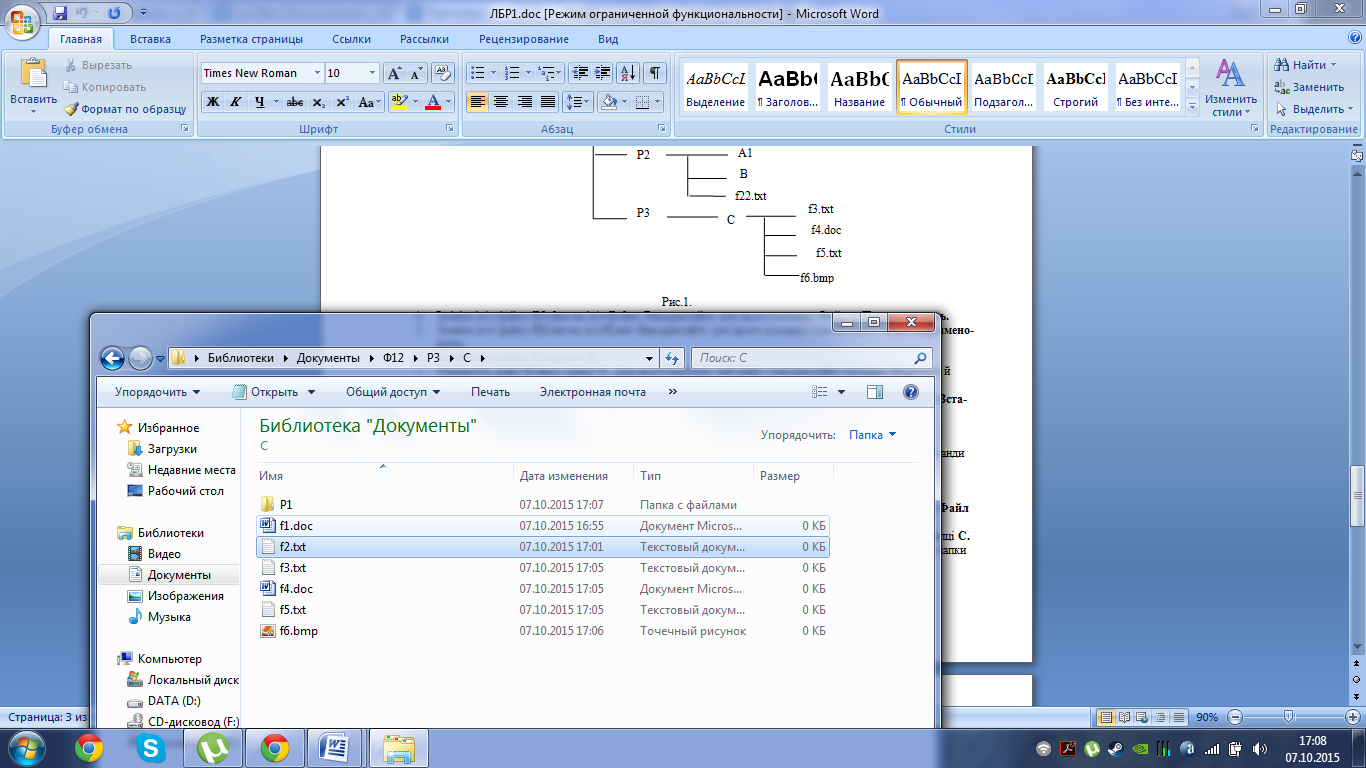
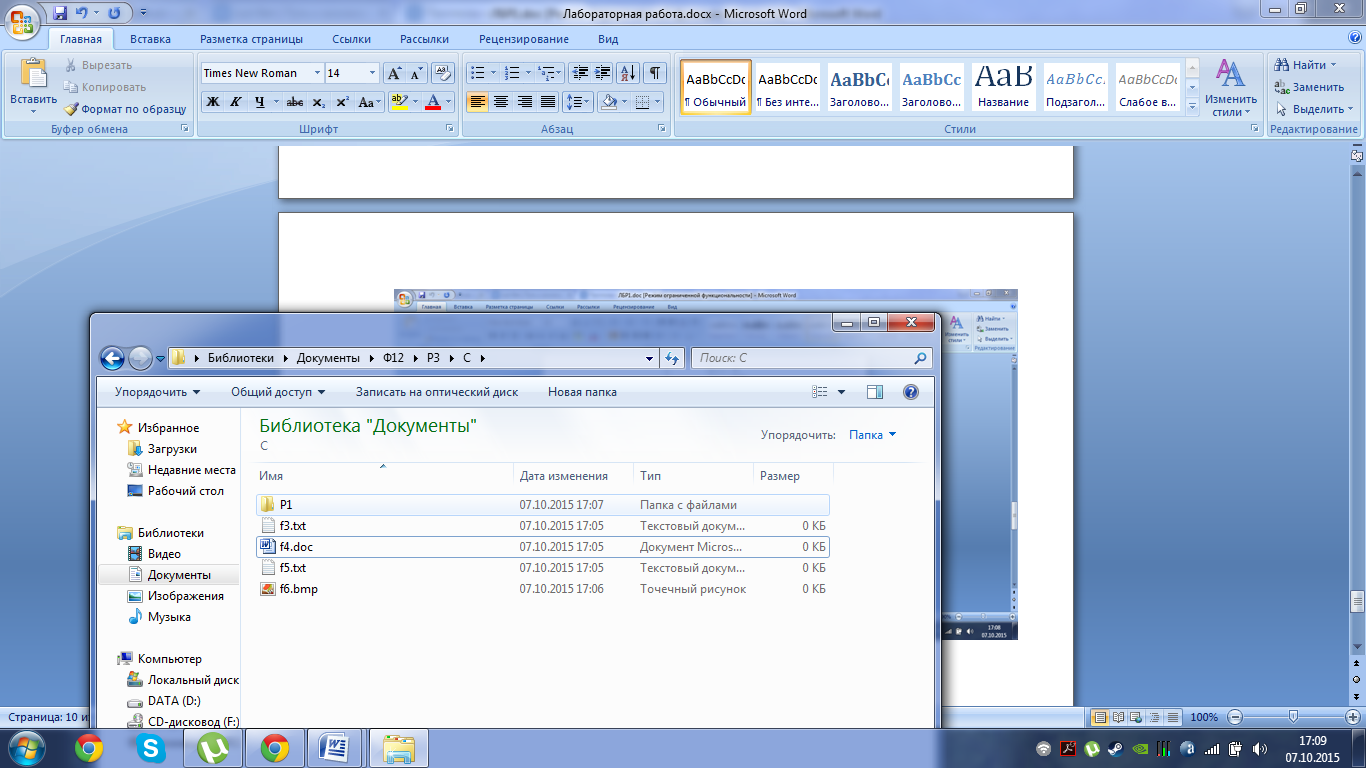
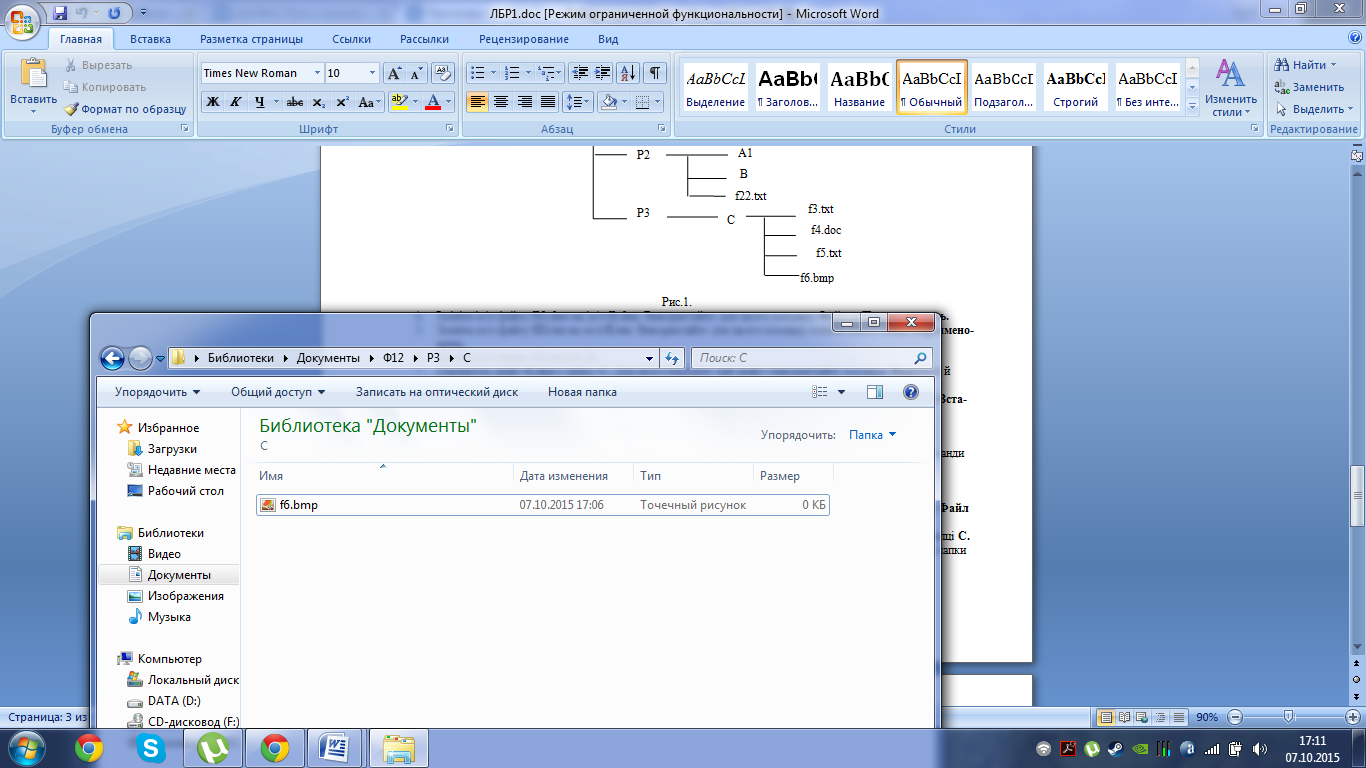
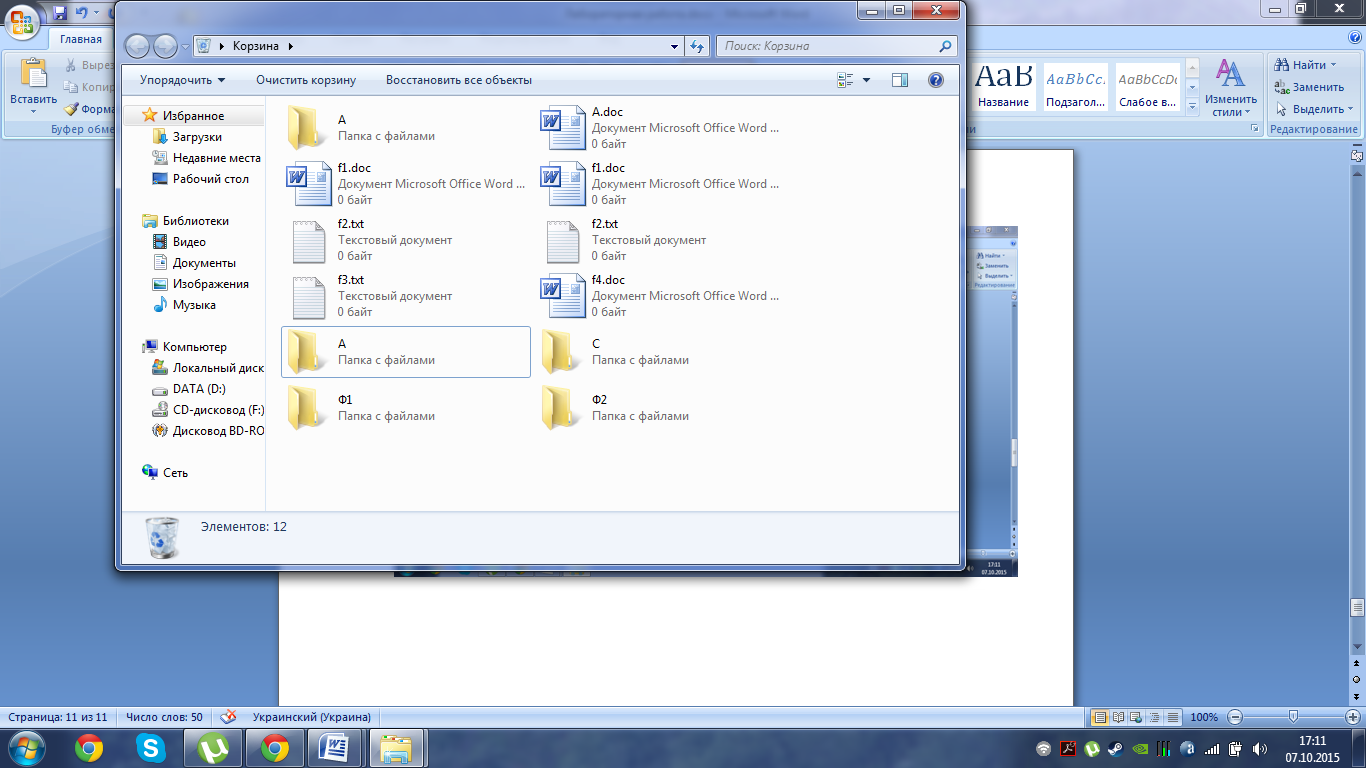
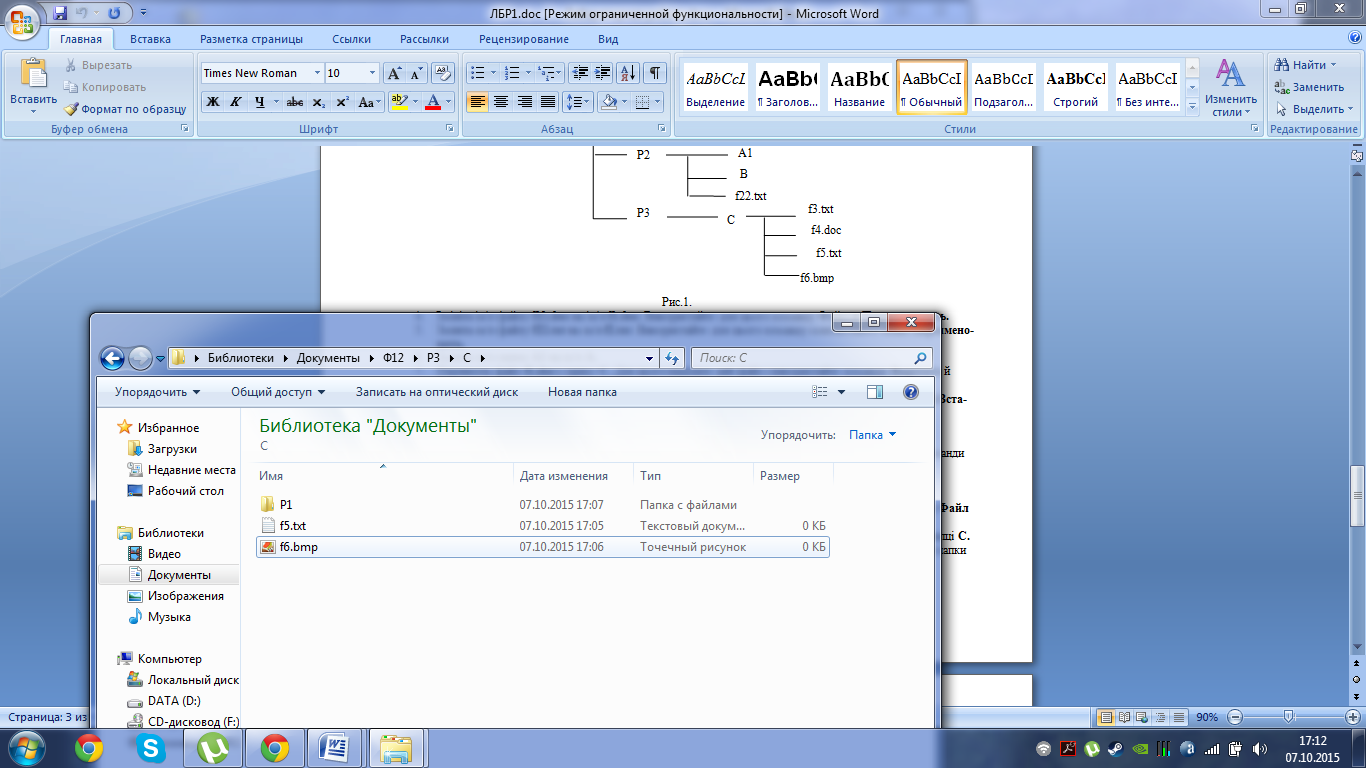
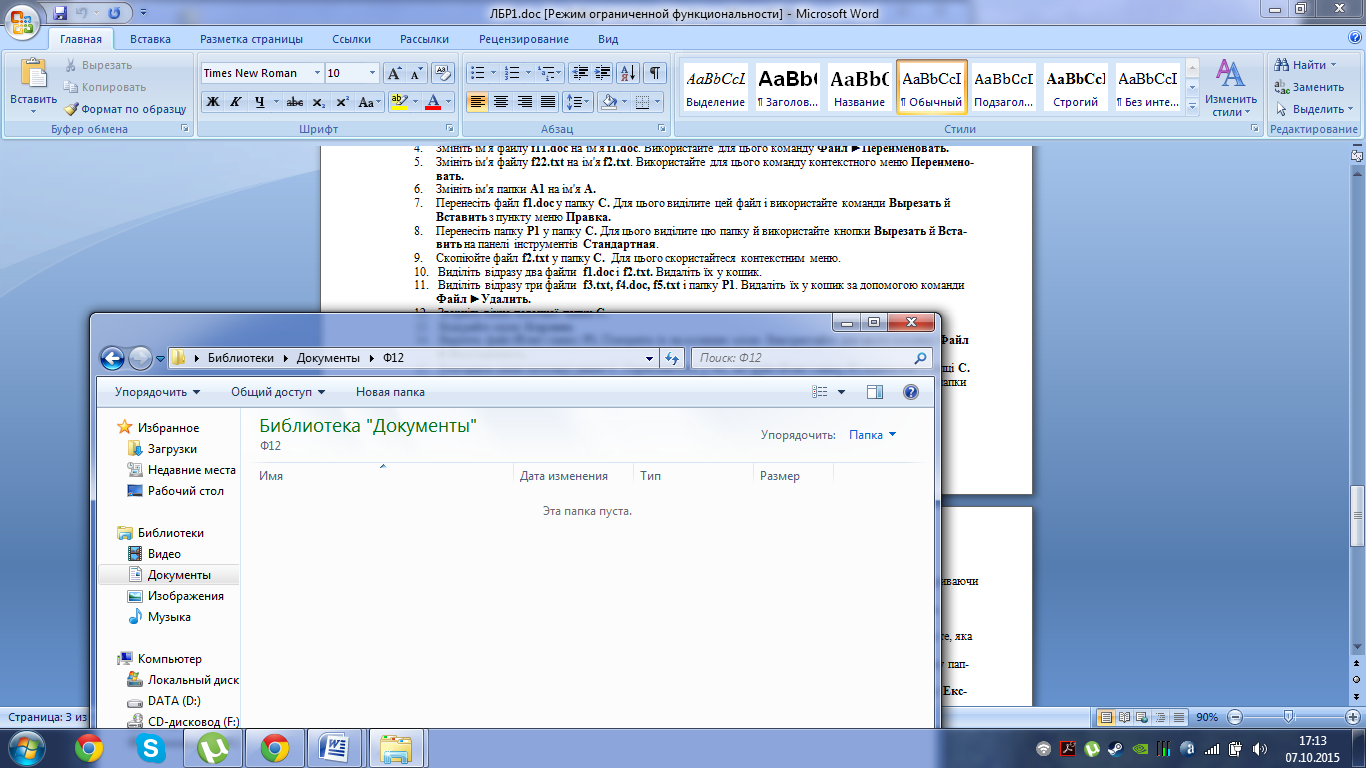
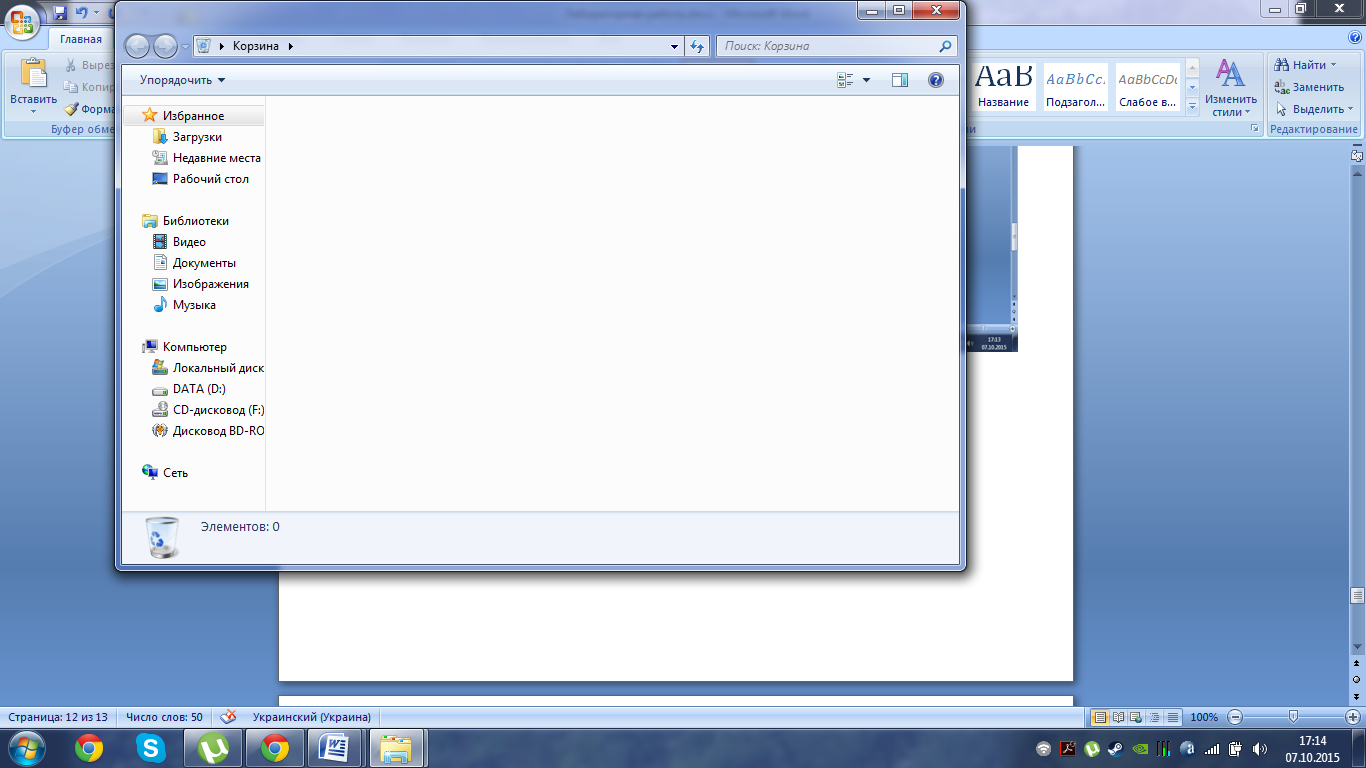
Завдання 4. Вивчення прийомів роботи з об'єктами в програмі Проводник.
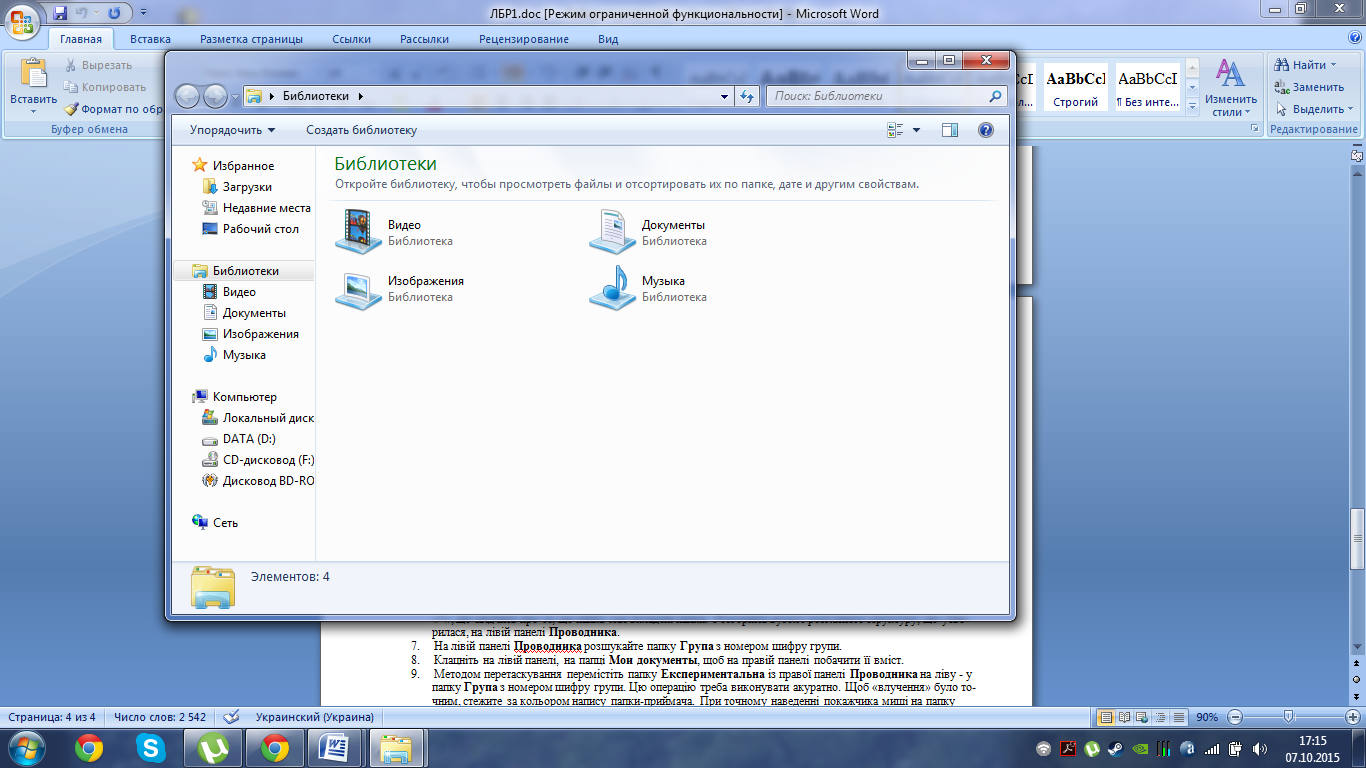
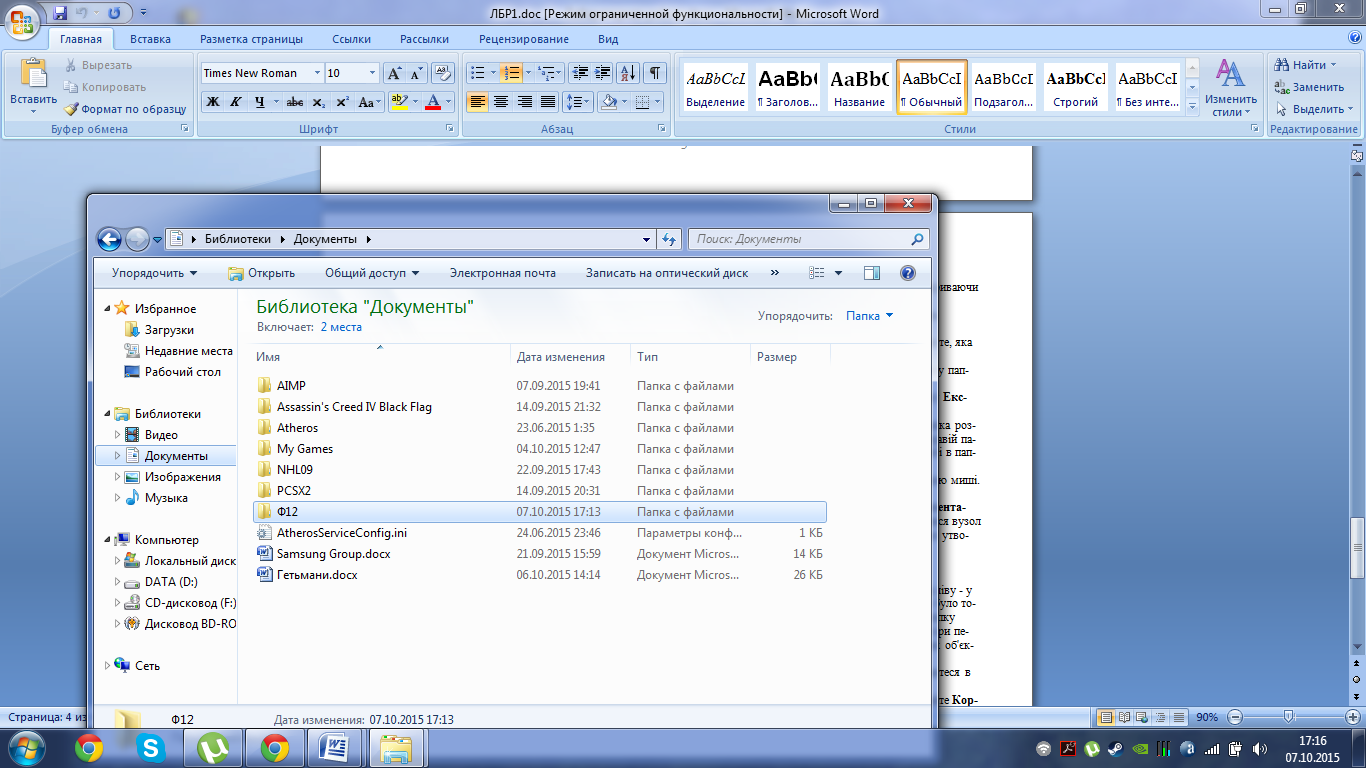
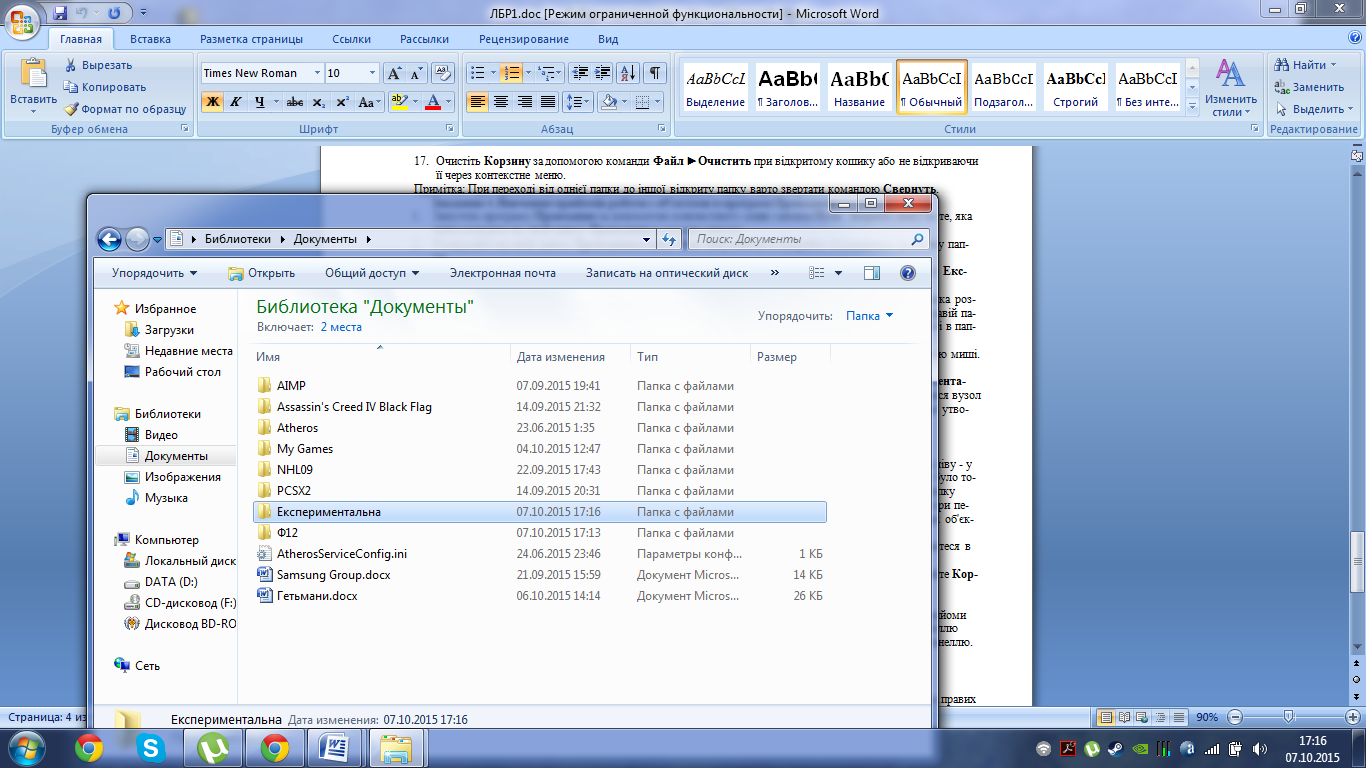
Контрольні питання
1. Windows — узагальнююча назва операційних систем для ЕОМ, розроблених корпорацією Microsoft. Перші версії були не повноцінними операційними системами, а лише оболонками до ОС MS-DOS. На 2014 рік, за даними сайтів NetApplications та GoStats, Microsoft Windows встановлена більш як на 90% персональних комп'ютерів світу.
2. Робочий стіл – це місце з якого починається робота в Microsoft office після завантаження системи. Оформлений він у вигляді простору, що займає весь екран монітору та може бути використаний для розташування папок та ярликів різних програм.
3. Основні прийоми керування за допомогою миші:
1. Клацення - швидке натискання лівої кнопки миші;
2.Подвійне клацення - дві натискання, виконані з минима льным інтервалом години між ними;
3.Клацення правою кнопкою - призначений для виклику динамічного (або контекстного) меню;
4. Перетаскування - переміщення екранного об'єкта або елемента, здійснюється за допомогою переміщення миші при втриманні натиснутої її лівої кнопки;
5. Протягання миші - виконується як перетаскування, Алі виконує операцію зміни розмірів об'єкта (збільшення або стиски);
4. Основні дії над об’єктами в ос Windows можна виконати за допомогою контекстного меню, що з’являється при натисканні на об’єкті ПКМ. Контекстне меню кожного типу елементів може мати різні пункти. При активізуванні кон-текстного меню якогось документу ми отримаємо меню, яке складається із таких пунктів:
1. Відрити – для відкриття документу;
2. Створити – для створення документу такого ж типу;
3. Друк - для друку змісту документу;
4. Відкрити з допомогою – для відкриття документу за допомогою якоїсь програми;
5. Відправити – для відправлення текучого документу до якогось іншого місця;
6. Вирізати – для вирізання документа із текучого місця в буфер обміну;
7. Копіювати – для копіювання документу в буфер обміну;
8. Створити ярлик – створює ярлик для документу;
9. Видалити – видаляє документ;
10. Пре іменувати – перейменовує документ;
11. Властивості – показує властивості даного документу.
5. Контекстне меню в графічному інтерфейсі користувача — меню, набір команд в якому залежить від обраного, або знаходиться під курсором в момент виклику об'єкта, а також стану робочого середовища і програми, в якій цей об'єкт знаходиться - те, що в сукупності являє собою контекст для цього меню.
Виклик контекстного меню здійснюється як правило після натискання «контекстної» кнопки миші, спеціальної клавіші (Menu), або поєднання ( Shift + F10 в Windows, або натискання кнопки миші, утримуючи клавішу Control в MacOS) на клавіатурі, а іноді - особливими жестами вказівного пристрою (наприклад - натисканням і утриманням).
6. Папка является неким контейнером или ящиком с надписью (именем) в который мы можем положить какие-нибудь файлы или ярлыки. Эти папки можно вкладывать одну в другую по принципу матрешки. Получается древовидная структура каталогов на жестком дискекомпьютера, позволяющая легко структурировать и находить необходимую информацию. Базой или корнем этой системы является логический диск компьютера.
7. 1. ерейдіть у розташування (наприклад, папку або робочий стіл), де потрібно створити нову папку.
2. Клацніть правою клавішею миші на порожній області у вікні папки, наведіть вказівник на пункт Створити та виберіть пункт Папка.
3. Введіть ім’я нової папки та натисніть клавішу Enter.
8. Після завантаження операційної системи (ОС) на екрані зявляєтьсяробочий стіл з ярликами ( «Мой комп’ютер», «Мои документы», «Корзина») та панеллю задач в нижній частині екрана (світла панель з кнопкою «Пуск»).
9. Рядок заголовка що містить кнопку Меню вікна (в лівому верхньому кутку значок папки), назву самої папки та кнопки керування вікном;
Рядок меню (Головне меню – містить команди Файл, Правка, Вигляд, Вибране, Сервіс, Довідка);
Панелі інструментів (до яких відносяться панель«Звичайні кнопки» та панель Рядок адреси);
Робоча область (в ній зазвичай розташовані об’єкти з якими можна працювати у вікні папки — файли та вкладені каталоги);
Рядок стану (відображається службова інформація про саме вікно та об’єкти в ньому);
Смуги прокручування (з’являються, коли об’єкти папки не поміщаються на екрані),
а також Область задач, яка при натисненні на відповідну кнопку може «перетворюватись» на дерево каталогів чи панель пошуку (панель задач містить три області: «Задачі для файлів та папок», тобто список основних операцій, що можна виконувати у вікні; «Інші місця» — містить список основних папок ОС та «Докладно» — містить інформацію про виділений об’єкт або саму папку, якщо нічого не виділено).
10. Она позволяет перемещаться по памяти вашего компьютера.
11.
|
1.Створення папок та ярликів;
|
|
2.Перейменування папок та файлів;
|
|
3.Переміщення папок та файлів;
|
|
4.Знищення папок та файлів;
|
|
5.Копіювання папок та файлів;
|
|
6.Переміщення по файловій структурі.
12. Когда вы открываете проводник Windows или дважды щелкаете по значку Компьютер на рабочем столе, перед вами открывается окно проводника, где с лева вы видите такое как бы деревце (список), корнем которого является Избранное.
13. Вкладена папка - це папка, що представляє собою частину вмісту іншої папки.
14. Проодник предоставляет нам возможность видеть все содержимое дисков, перемещать, копировать и удалять файлы и каталоги, создавать новые каталоги, а так же переименовывать уже существующие файлы и каталоги.
15. Відмінність полягає лише у способі представлення інформації: у лівій частині вікна програми відображається дерево папок, в правій – вміст відкритої (поточної) папки. Поряд з ім'ям кожного об'єкту (диска, папки, файлу) стоїть його значок, який вказує на тип об'єкту.
16. 1. Блокнот - безкоштовний текстовий редактор Windows, який має тільки одне призначення - створення текстових заміток. У ньому немає форматування, можливості вставки мультимедіа - тільки чорний текст на білому фоні. Для того щоб створити текстовий файл в блокноті, Виберіть "Пуск", зайдіть в папку «Усі програми», далі «Стандартні» і знайдіть програму «Блокнот». Запустіть Блокнот. Перед вами з'явиться робоче поле для введення тексту нового файлу. Щоб зберегти його, натисніть у верхньому меню «Файл» - «Зберегти». У вікні введіть назву для нового файлу, виберіть розташування, де цей файл потрібно зберегти, і натисніть «Зберегти». Файл буде збережений у форматі ". Txt".
2. WordPad також є безкоштовним текстовим додатком Windows, але на відміну від Блокнота має деякі функції форматування і вставки об'єктів. WordPad знаходиться там же, де і Блокнот: Пуск - Всі програми - Стандартні - WordPad. Для збереження файлу WordPad, натисніть «Файл» або синю прямокутну клавішу у верхньому лівому куті програми (в Windows 7) і виберіть пункт «Зберегти». У вікні введіть бажане назву та натисніть кнопку «Зберегти». Текст буде збережений у форматі ". Rtf".
3. І, нарешті, один із найпотужніших текстових редакторів - Microsoft Word, програма з пакету Microsoft Office. На відміну від Блокнота і WordPad, MS Word є платною програмою. У пакеті MS Office знайдіть Word, запустіть його. Для збереження текстового файлу виберіть у верхньому меню «Файл» - «Зберегти». При збереженні текстового файлу ви можете вибрати будь-який необхідний формат з величезного числа запропонованих. Стандартним форматом Word є ". Doc" (до 2007 року) і ". Docx" (після 2007 року). Також введіть бажане ім'я для файлу та натисніть «Зберегти».
|
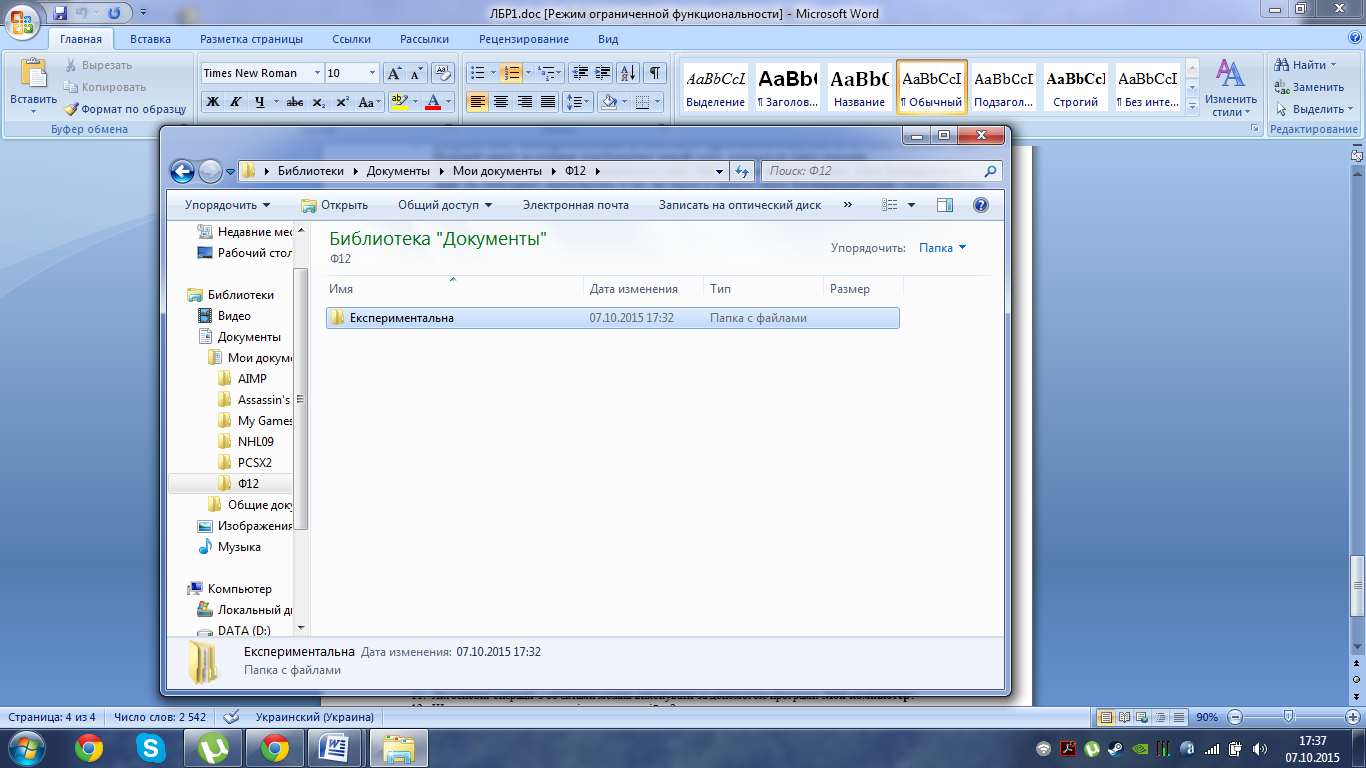
17. Іноді може виникнути потреба змінити місце зберігання файлів на комп’ютері. Може виникнути потреба перемістити файли до іншої папки або скопіювати їх на знімні носії (наприклад, компакт-диски або карти пам’яті), щоб поділитися ними з іншою особою.
Більшість людей копіюють і переміщують файли за допомогою методу, який зветься перетягування. Спочатку відкрийте папку, що містить файл, який потрібно перемістити. Далі відкрийте в іншому вікні ту папку, в яку потрібно перемістити ці елементи. Розташуйте вікна на робочому столі поруч, щоб бачити вміст обох.
Потім перетягніть файл або папку з першої папки до другої. Ось і все.
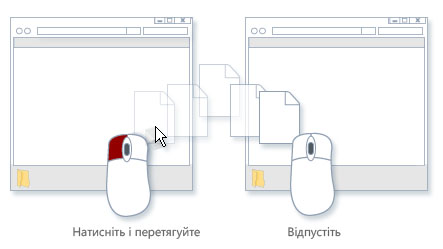 Щоб скопіювати або перемістити файл, перетягніть його з одного вікна до іншого
Користуючись методом перетягування, ви можете помітити, що інколи файл або папка копіюється, а іншим разом – переміщується. Якщо перетягнути елемент між двома папками, розташованими на одному жорсткому диску, елементи буде переміщено без створення двох примірників одного файлу чи папки в одному розташуванні. Якщо перетягнути елемент до папки, що розташований в іншому місці (наприклад, у мережевому розташуванні), або на знімний носій, наприклад компакт-диск, то такий елемент буде скопійовано.
Запуск операційної системи Windows та робота з файловою структурою